Manuale utente
3D4U-E
Capitolo 01
Linee guida per una corretta acquisizione
Seguire le seguenti linee guida per ottenere una buona ricostruzione:
In breve
- Segnale GPS almeno di colore verde
- Telefono orizzontale (landscape), mai parallelo al terreno
- Inclinazione verticale di circa 30°, baricentrici allo scavo
- Stessa angolazione, direzione e altezza per tutta l'acquisizione
- Passo a velocità costante e medio lento
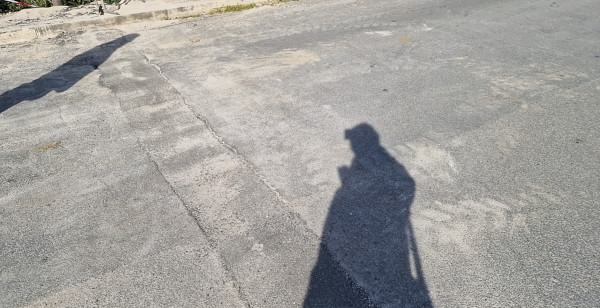
- Evitare di inquadrare la propria ombra
- Mai riprese a “ventaglio”
- Iniziare 5 metri prima e terminare 5 metri dopo l'oggetto di rilievo
Prima di iniziare
- Eseguire un movimento a forma di 8 come mostrato al capitolo 4
- Avviata l'acquisizione, attendere un buon segnale GPS come mostrato nel capitolo 5. Il simbolo del GPS dovrebbe essere almeno di colore verde.
Per aiutare il fixing del GPS, con la camera dell'applicazione attiva, inquadrare strade o edifici circostanti la zona da rilevare. - Iniziare l'acquisizione almeno 5 metri prima dell'inizio dell'oggetto di rilievo.
- Evitare di rilevare persone o oggetti in movimento. Attendere quindi prima dell'inizializzazione dell'acquisizione che la scena da riprendere sia statica.
Posizione del telefono
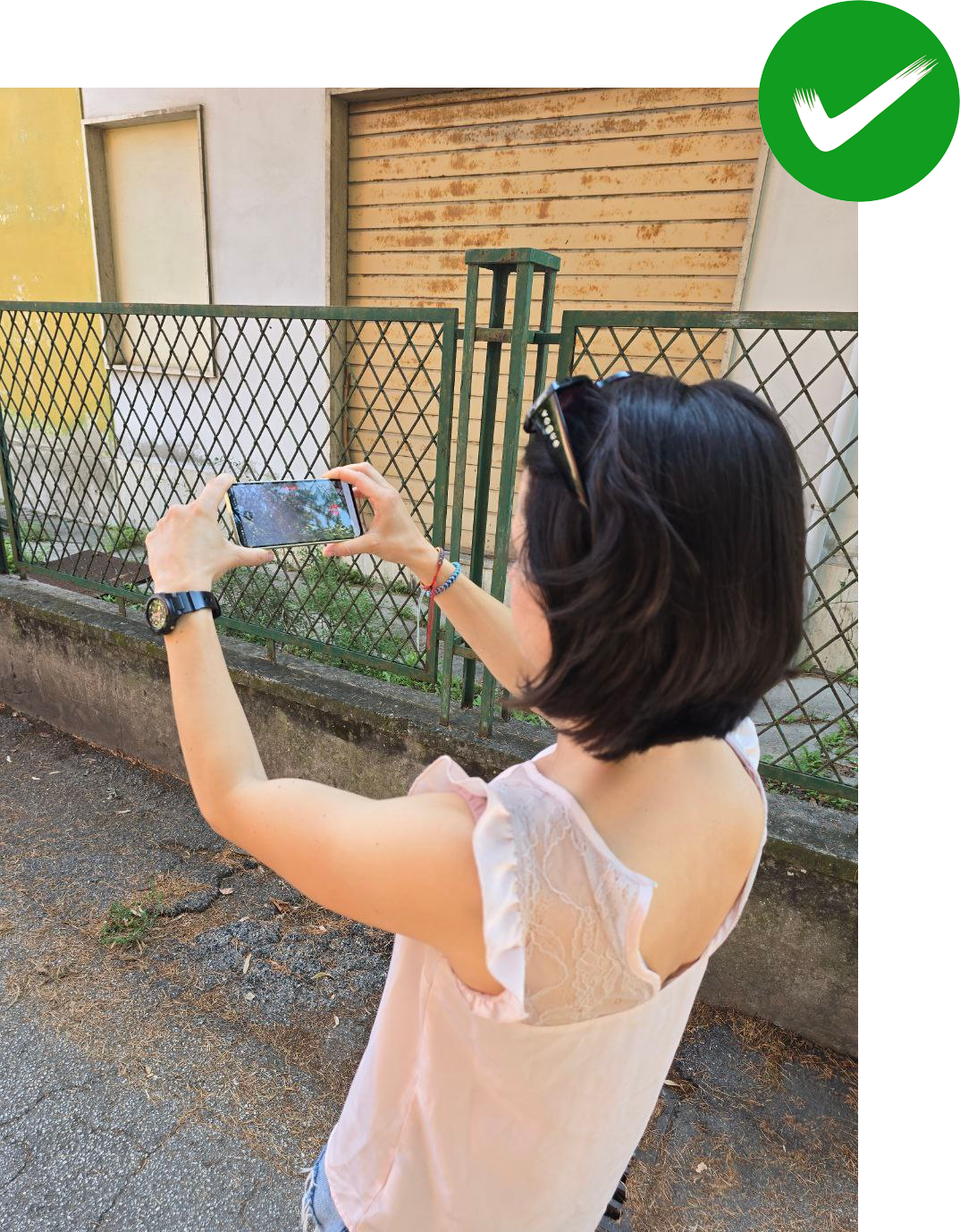
- Le riprese devono essere eseguite con il telefono orizzontale (landscape), la sua inclinazione non deve mai essere parallela al terreno.
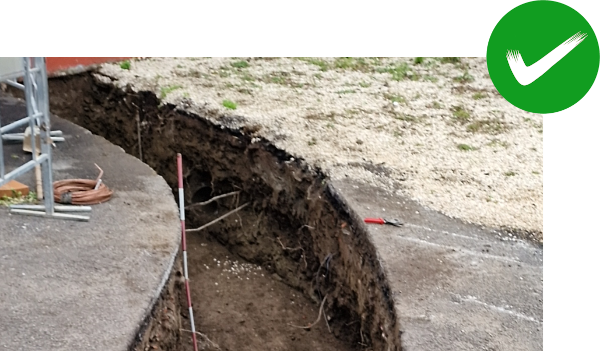
- Durante tutta la fase di acquisizione, inquadrare sia l'oggetto di rilievo che le aree circostanti, tenendo il telefono con un'inclinazione verticale di circa 30° e cercando di rimanere il più possibile baricentrici allo scavo al fine di ottenere una descrizione completa anche delle pareti.
- Mantenere per tutta l'attività di acquisizione, il telefono nella stessa angolazione,direzione e altezza.
Movimento
- Durante tutta la fase di acquisizione, mantenere un passo a velocità costante e medio lento.
- Evitare movimenti bruschi cercando di mantenere un andamento lineare.
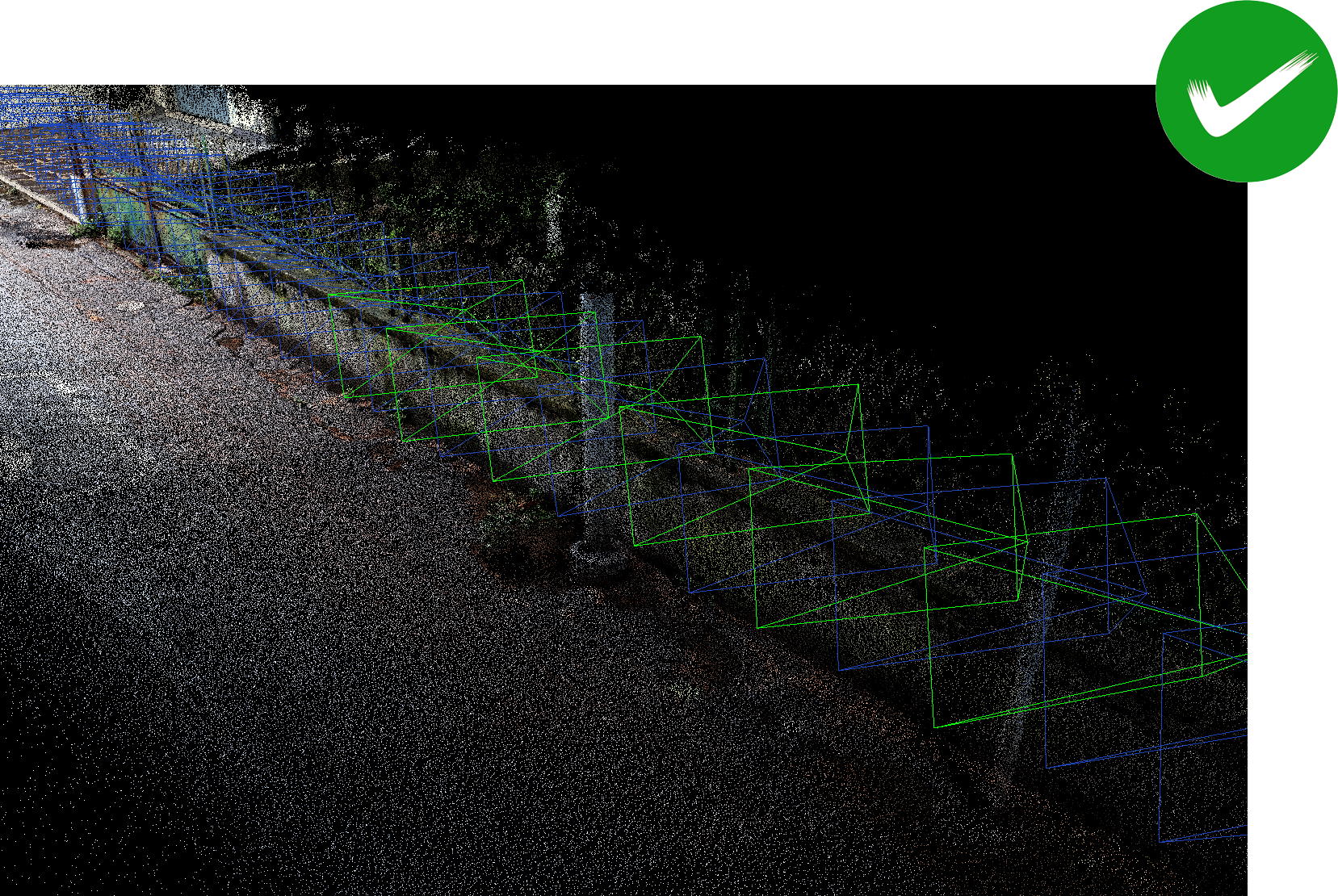
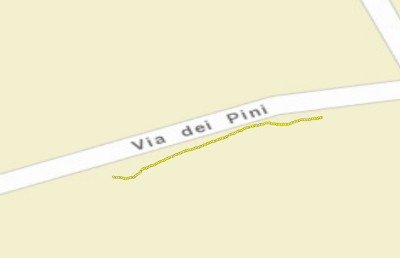
Se possibile, si consiglia l'utilizzo di una gimbal. Questa aiuta a stabilizzare il movimento dell'operatore. - Non tornare indietro sui propri passi mantenendo traiettorie lineari.
- Puntare il telefono sempre verso la stessa direzione.
- Terminare l'acquisizione almeno 5 metri dopo la fine dell'oggetto di rilievo.
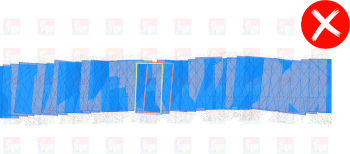
- Non eseguire mai riprese a “ventaglio”, ovvero girando su sé stessi mantenendo il telefono nella stessa posizione come mostrato nella seguente immagine

Luminosità
Evitare di eseguire l'acquisizione in condizioni di luminosità non sufficienti, come:
- Fasce di orario del giorno con scarsa luminosità
- Condizioni meteo avverse
- Sbalzi di luminosità troppo repentini all'interno della stessa ripresa
Traiettorie
Capitolo 02
Installazione
Installazione app 3D4U-E
Installare l'applicazione tramite il file APK ricevuto o altra metodologia come indicato dal proprio amministratore dei sistemi informatici.
Permessi
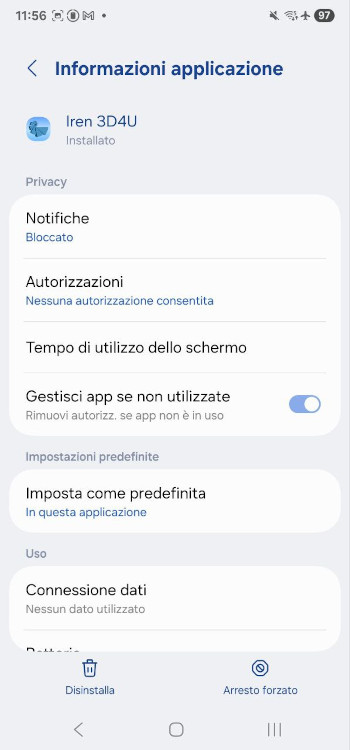
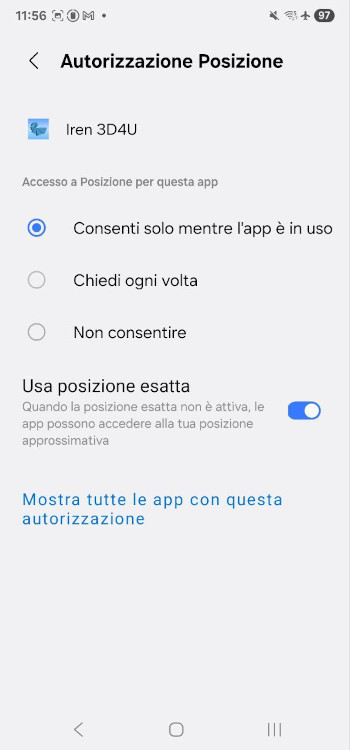
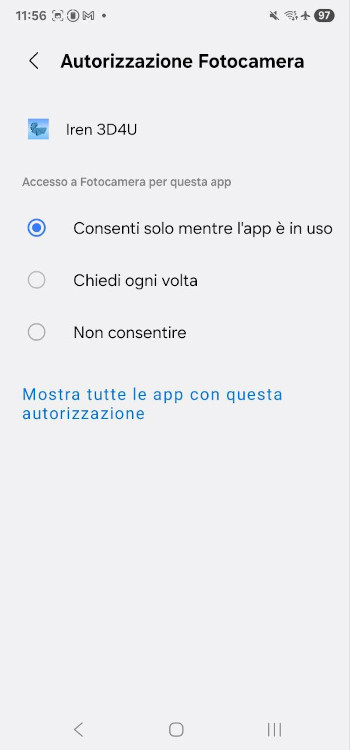
Abilitare i permessi Posizione e fotocamera al primo avvio dell'applicazione 3D4U-E.
Rimozione e aggiornamento Google Play Services for AR
Eseguire questa procedura SOLAMENTE in caso di malfunzionamenti dell'applicazione. A titolo esemplificativo:
- Segnale GPS costantemente basso
- Crash dell'applicazione
- Blocco della telecamera
- Altri comportamenti anomali
-
Rimozione aggiornamenti Google Play Services for AR
Se già presenti sul dispositivo mobile, disinstallare gli aggiornamenti "Google Play Services for AR" come mostrato nel video. Questi verranno reinstallati durante il primo avvio dell'applicazione 3D4U-E
- Aprire impostazioni
- Applicazioni
- Cercare "Google Play Services for AR"
- Cliccare sui tre puntini in alto a destra
- Disinstallare aggiornamenti
-
Aggiornamento "Google Play Services for AR"
Al primo avvio dell'applicazione 3D4U-E viene richiesto di aggiornare "Google Play Services for AR". Eseguire gli aggiornamenti.
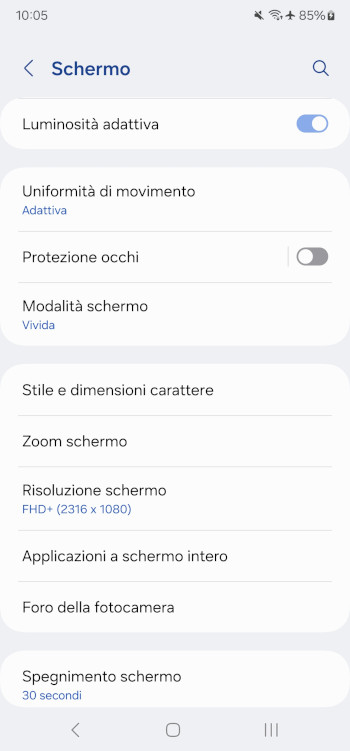
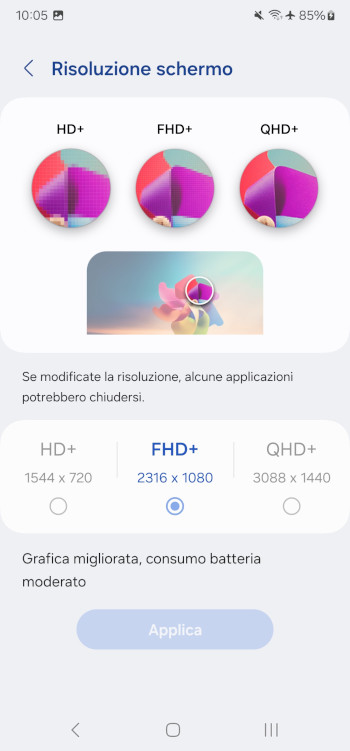
Risoluzione schermo
Impostare la risoluzione dello schermo del device a FHD+(2316x1080) [solo S22 ULTRA]
Capitolo 03
Login
Accesso
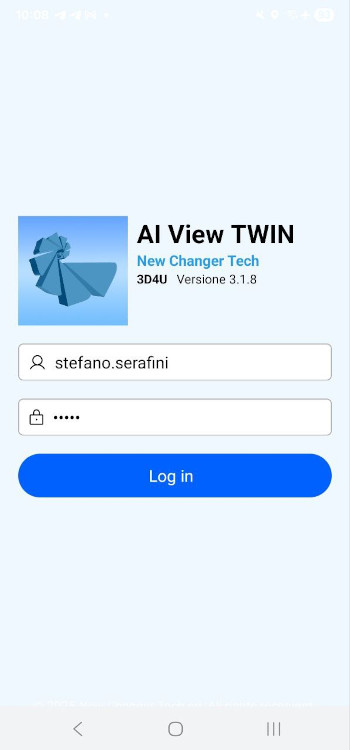
L'accesso all'applicazione avviene mediante login diretto dall'applicazione, utilizzando le credenziali fornite.
A seguito del primo accesso verrà richiesto di impostare una nuova password personale
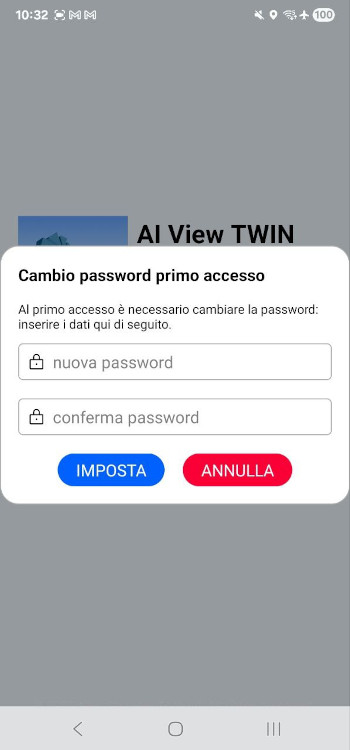
La password deve soddisfare i seguenti criteri
- contenere almeno 14 caratteri
- contenere 3 tipologie di carattere tra: lettere maiuscole, letere minuscole, numeri, caratterispeciali
- NON contenere più di 2 caratteri consecutivi uguali
- NON contenere riferimenti al proprio nome o cognome
- essere diversa da una delle utlime 3 utilizzate
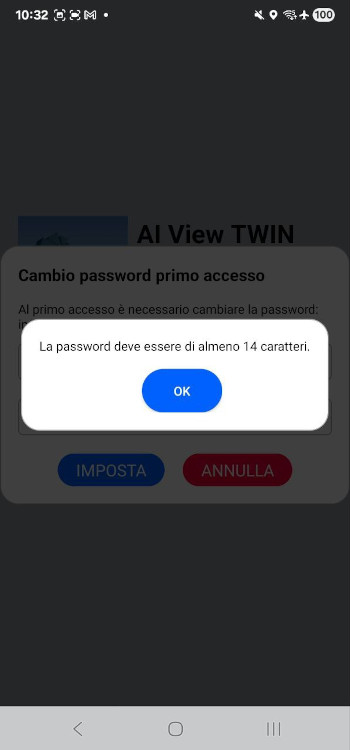
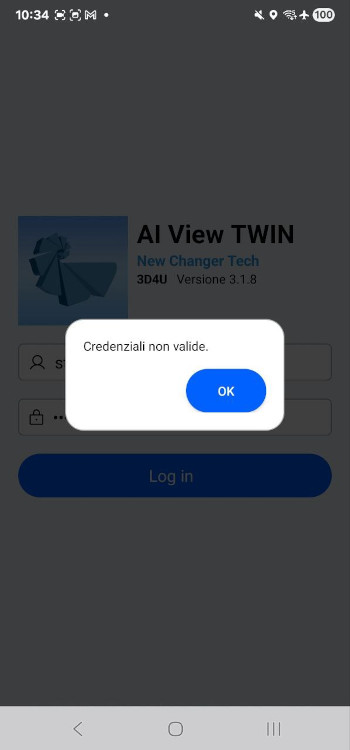
La password dorvà essere cambiata ogni 90 giorni. Trascorso questo periodo, la stessa procedura di cambio password verrà riproposta in automatico.
Se viene inserita una password errata per 4 volte, l'account dell'utente verrà bloccato e non sarà possibile eseguire l'accesso fino a che questo non viene sbloccato.
Aceesso senza connessione dati
Il primo accesso della giornata lavorativa deve essere eseguito sotto copertura dati Internet.
Qualora dopo il primo accesso ci si trovi in zone con connessione ad Internet scarsa o assente, verrà concesso l'accesso fino al termine della giornata.
Capitolo 04
Utilizzo app
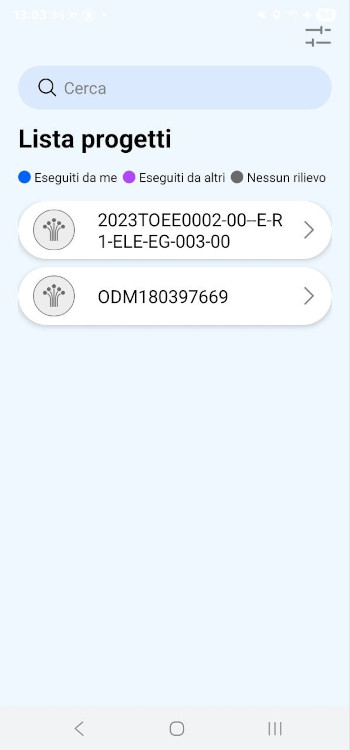
Subito dopo aver eseguito il login, l'applicazione mostra la lista di tutti i progetti nel dispositivo.
Questi vengono colorate in funzione dei rilievi eseguiti:
- Grigio: Nessun rilievo eseguito
- Viola: Rilievi eseguiti da altri utenti
- Blu: Rilievi eseguiti dall'utenza corrente
Lo stato dei colori viene aggiornato durante il login eseguito sotto copertura dati dopo che le acquisizioni siano state caricate e processate su server.
È possibile eseguire una ricerca digitando il nome del progetto nell'apposita casella di testo "Cerca".
Premere il pulsante  per filtrare i progetti visualizzati.
Selezionando un progetto si entra nella cartografia da cui è possibile accedere la lista delle acquisizioni premendo il pulsante 
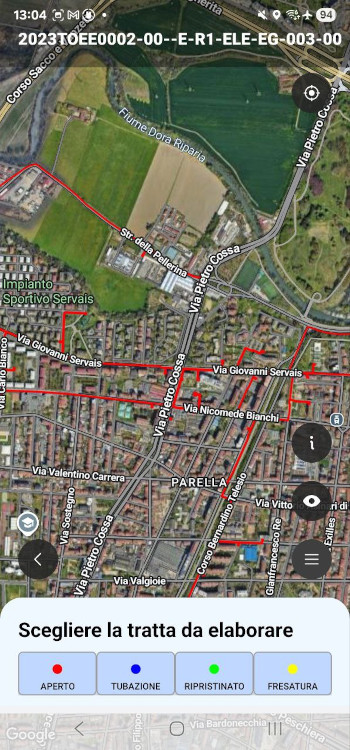
Le tratte sono colorate in base allo stato:
- Aperto
- Tubazione
- Ripristinato
- Fresatura
È possibile filtrare le tratte visualizzate per stato, selezionando/deselezionando gli stati dalla barra in basso nella schermata.
Premere il pulsante  per tornare alla lista progetti.
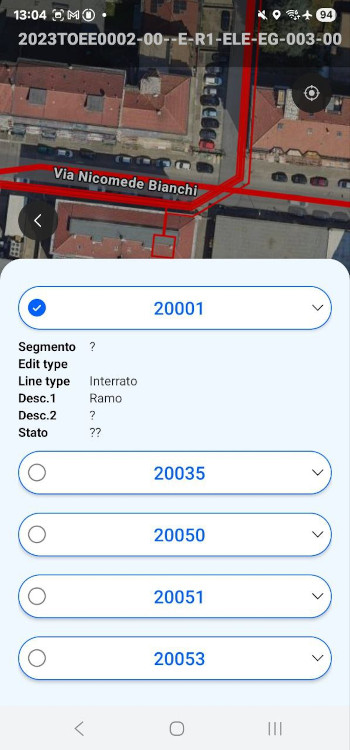
Selezionare la tratta cliccando su di essa dalla cartografia.
Selezionare il tipo di operazione che si intende effetture
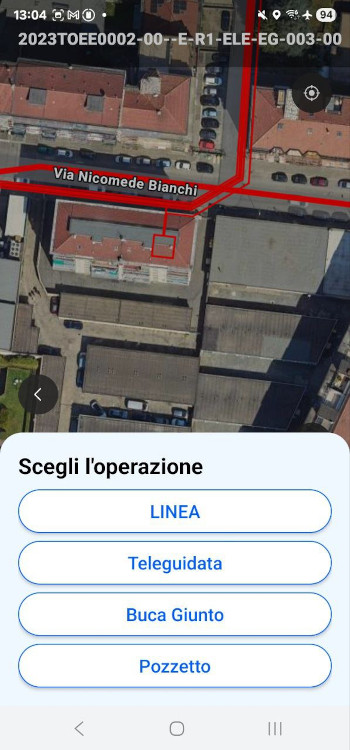
4.1 Linea
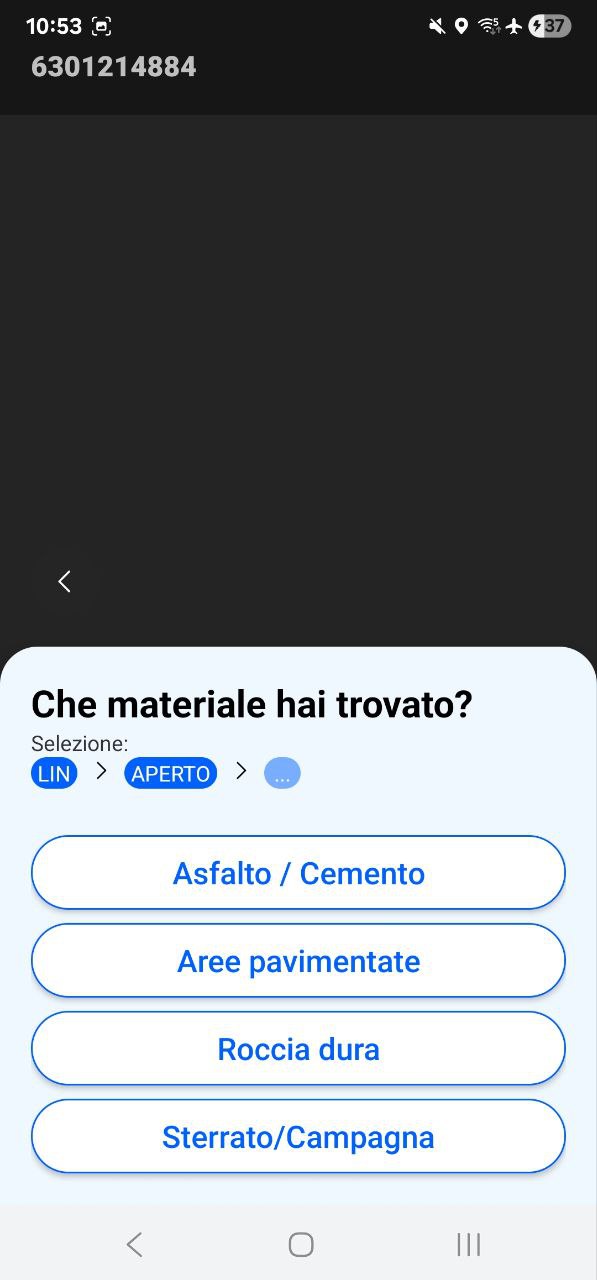
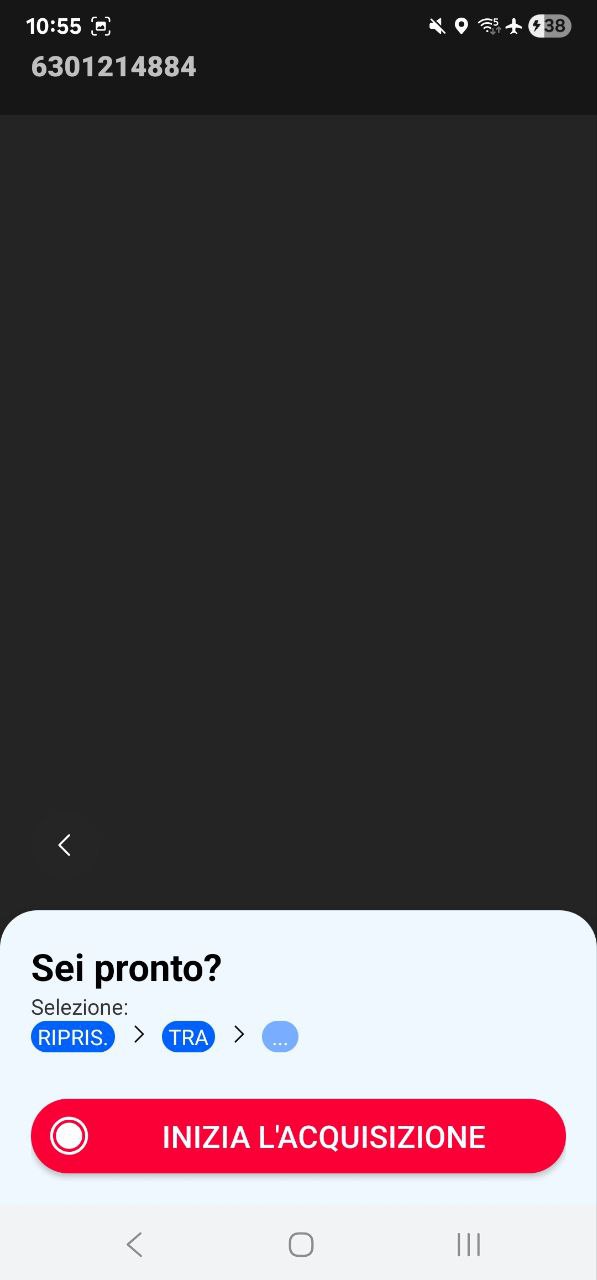
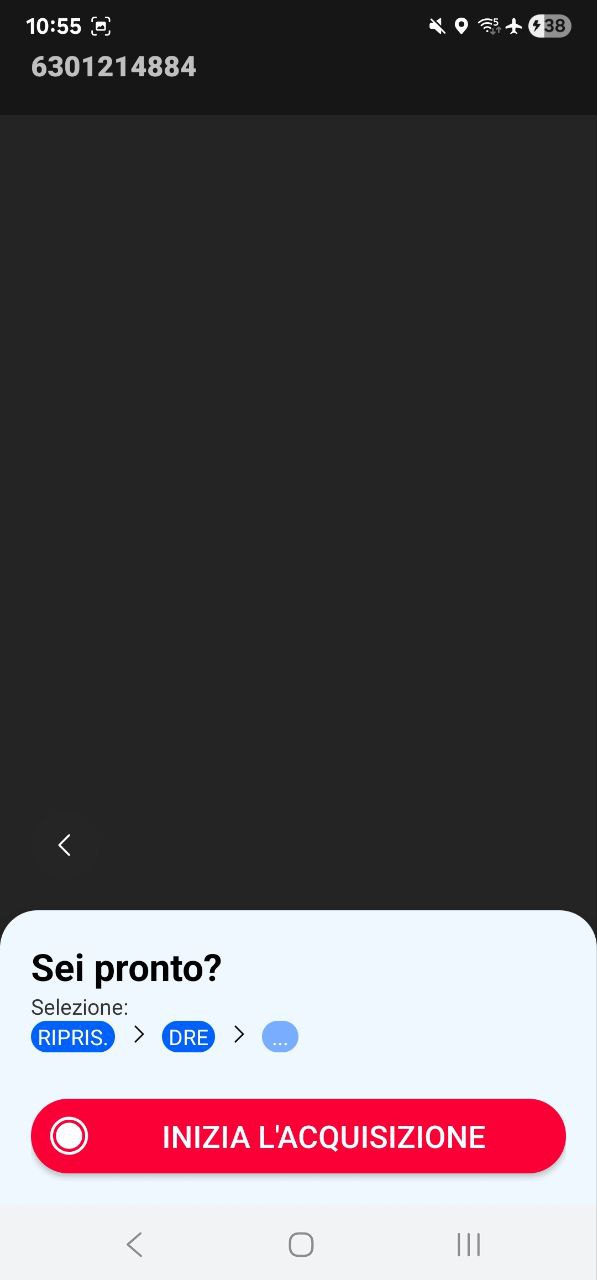
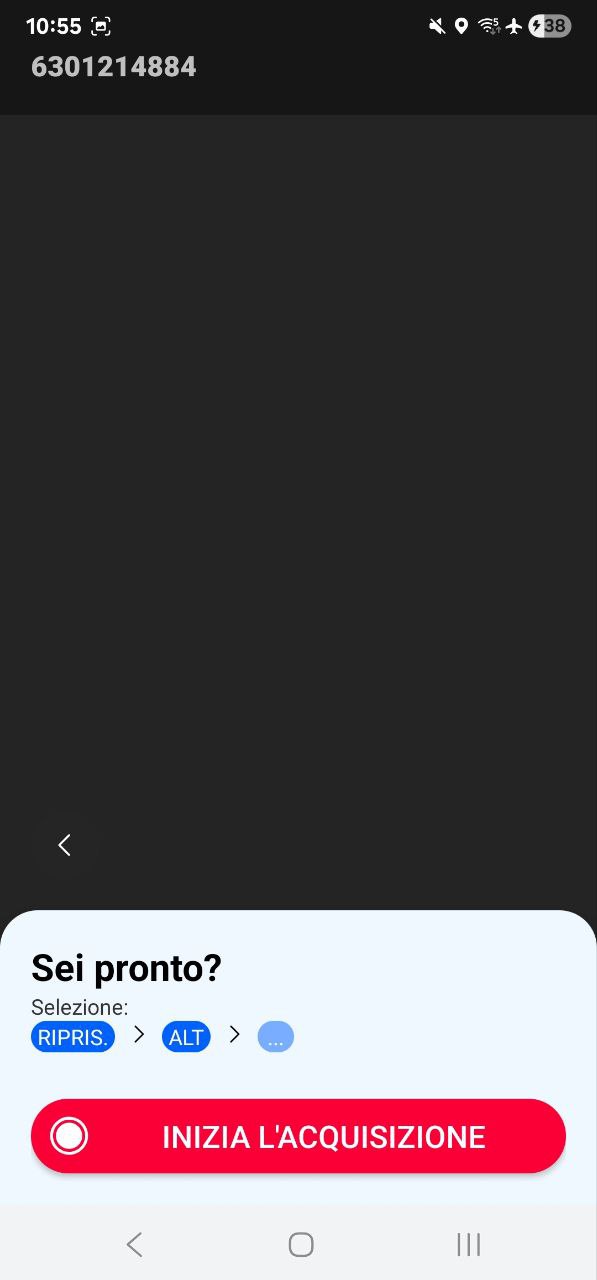
Selezionando la voce linea verrà chiesto all'utente di selezionare lo stato della tratta.
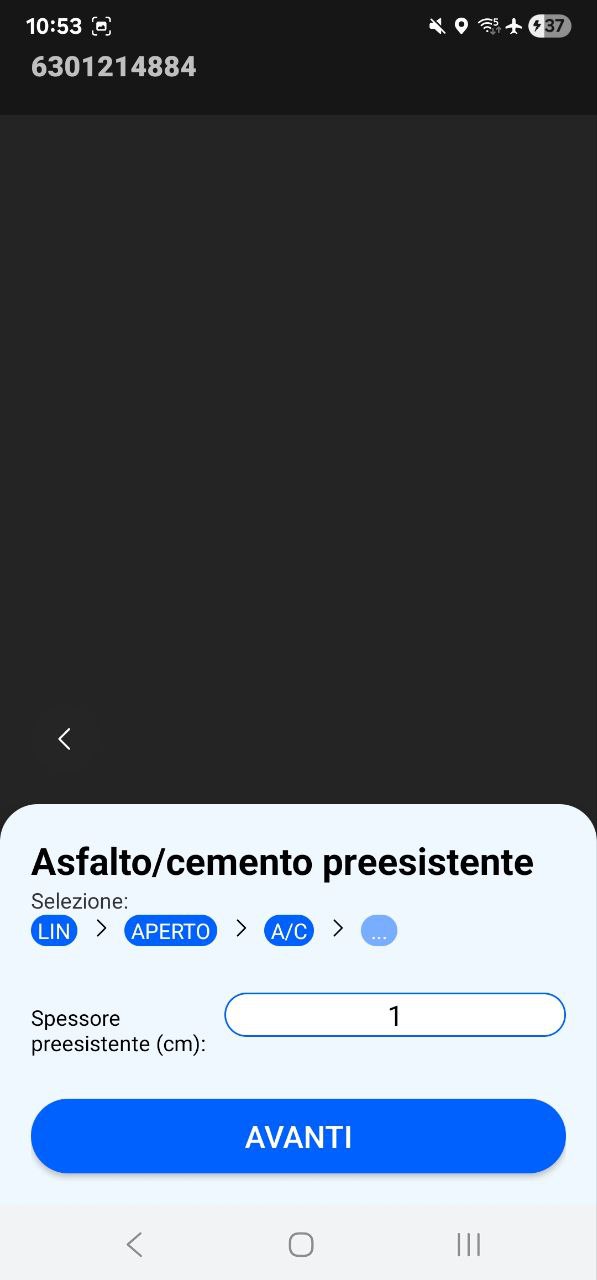
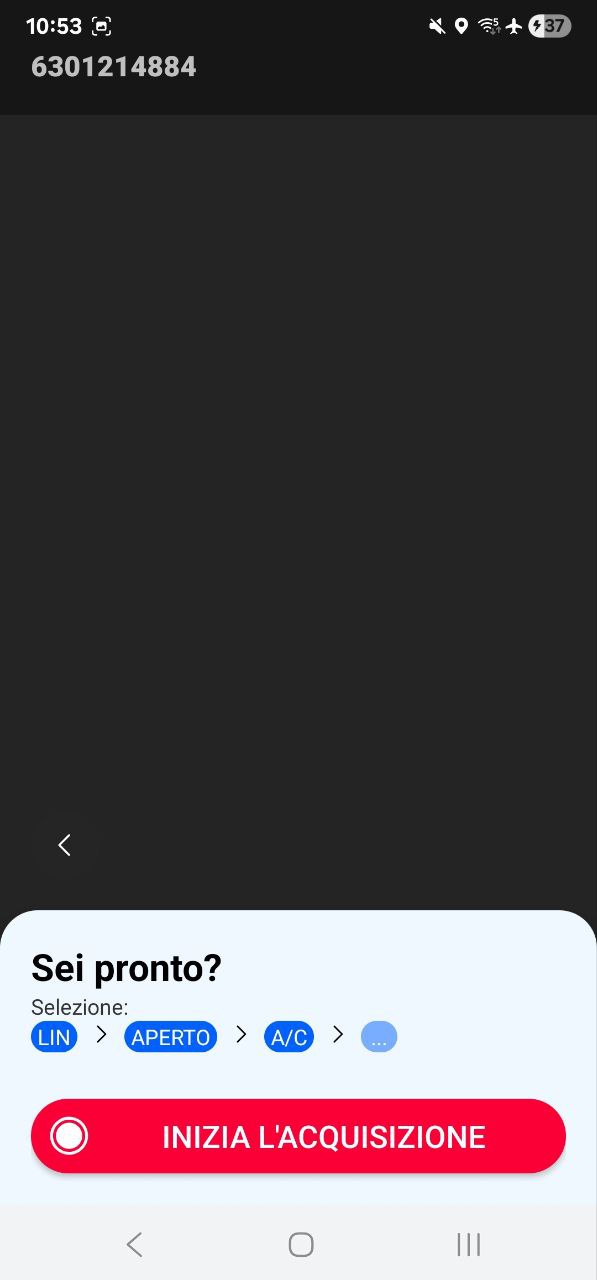
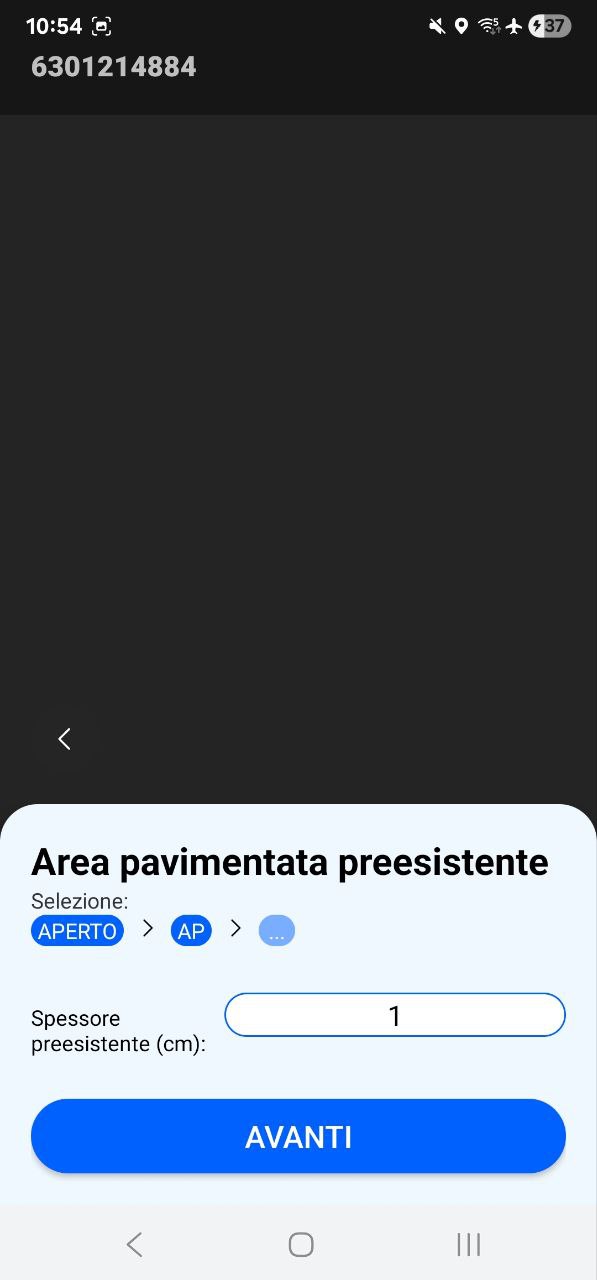
A seconda dello stato scelto verrà chiesto all'utente di selezionare/inserire ulteriori informazioni prima di poter iniziare l'acquisizione.
Sotto vengono mostrate tutte le possibili scelte/combinazioni:
Scavo aperto → Asfalto/Cemento Rilievo 3D
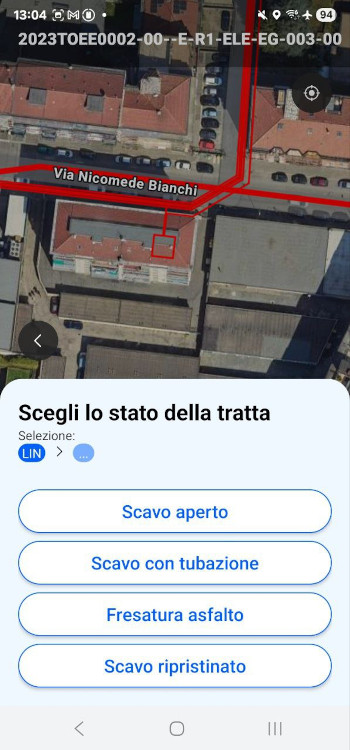
Scavo aperto → Aree pavimentate Rilievo 3D
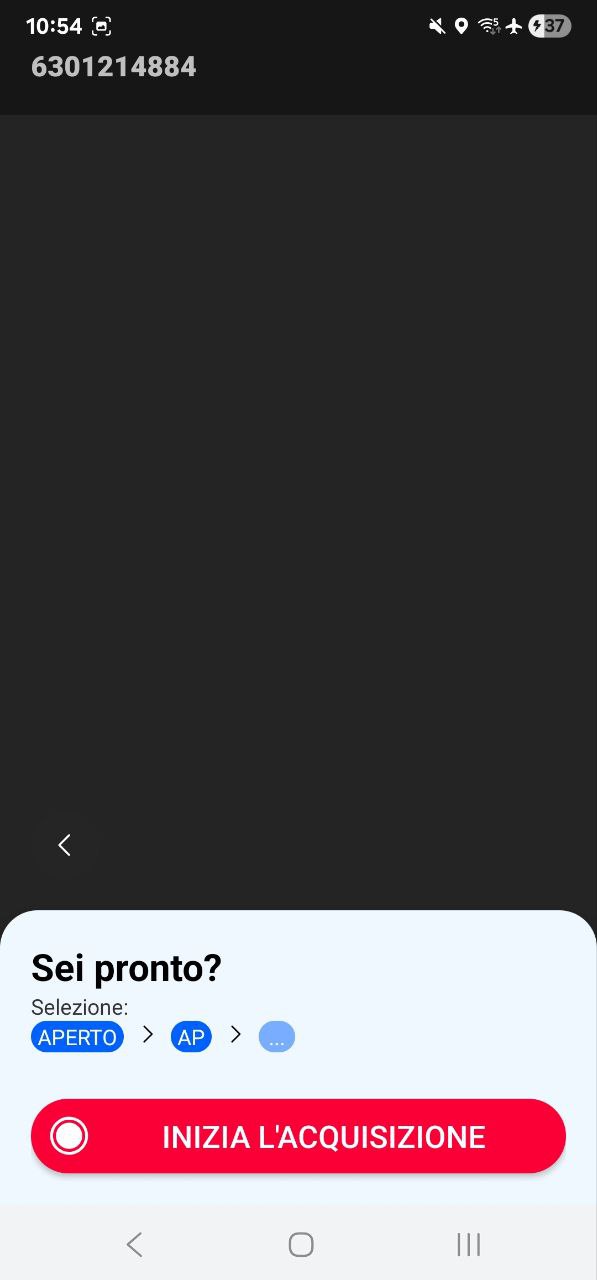
Scavo aperto → Roccia Dura Rilievo 3D
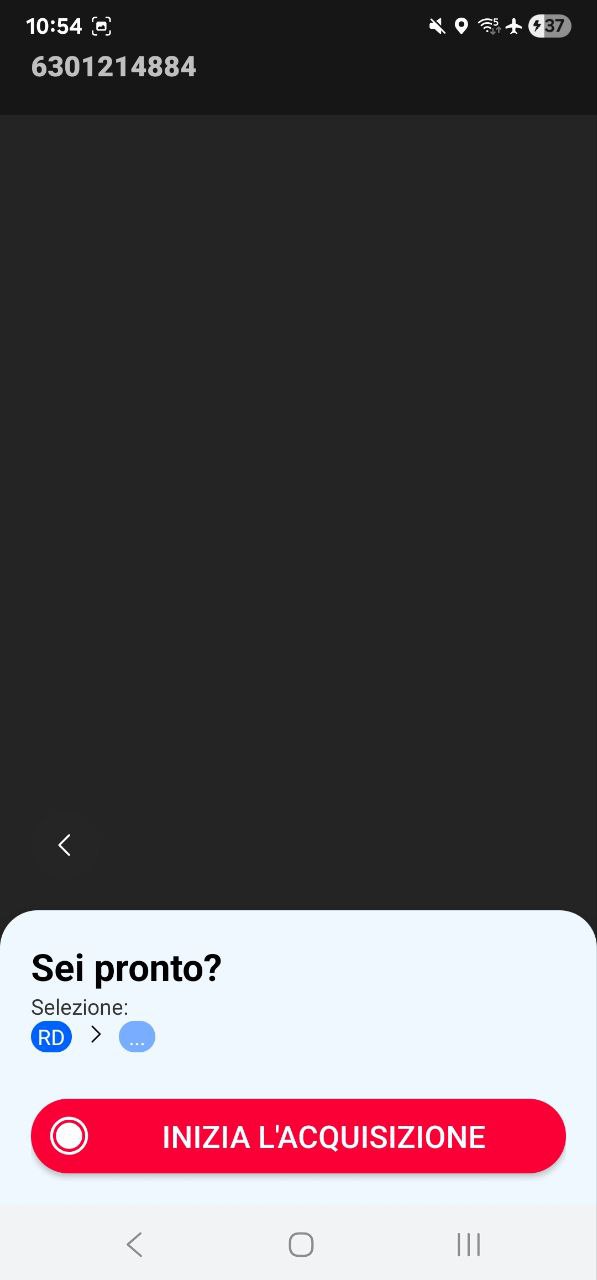
Scavo aperto → Sterrato/Campagna Rilievo 3D
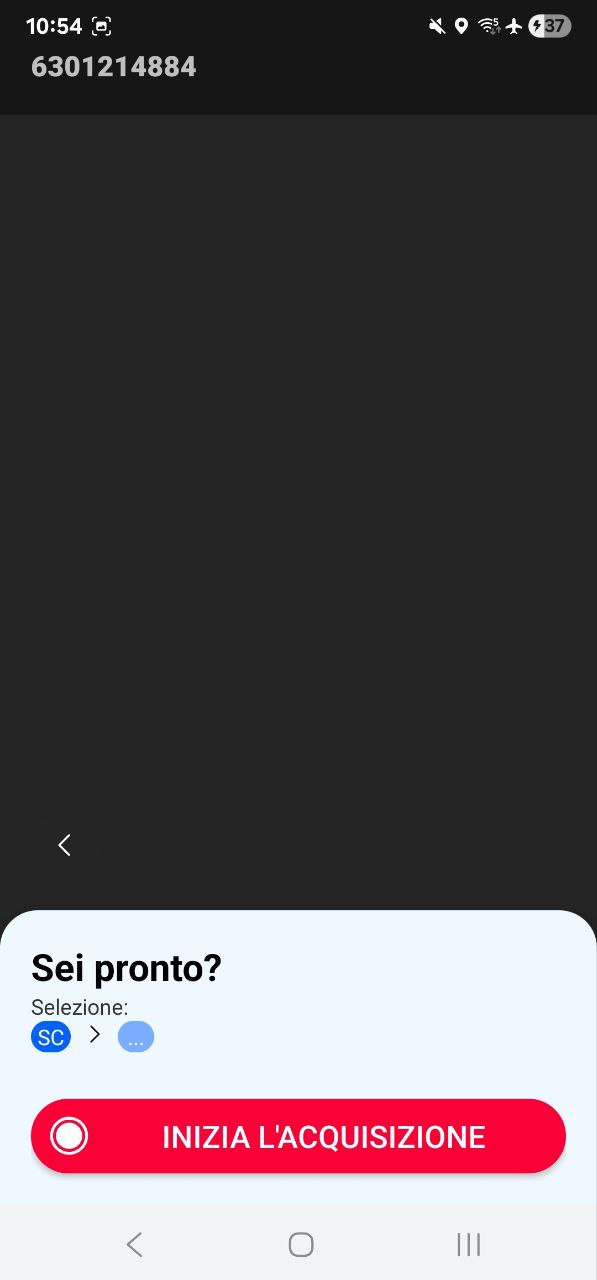
Scavo con tubazione Rilievo 3D
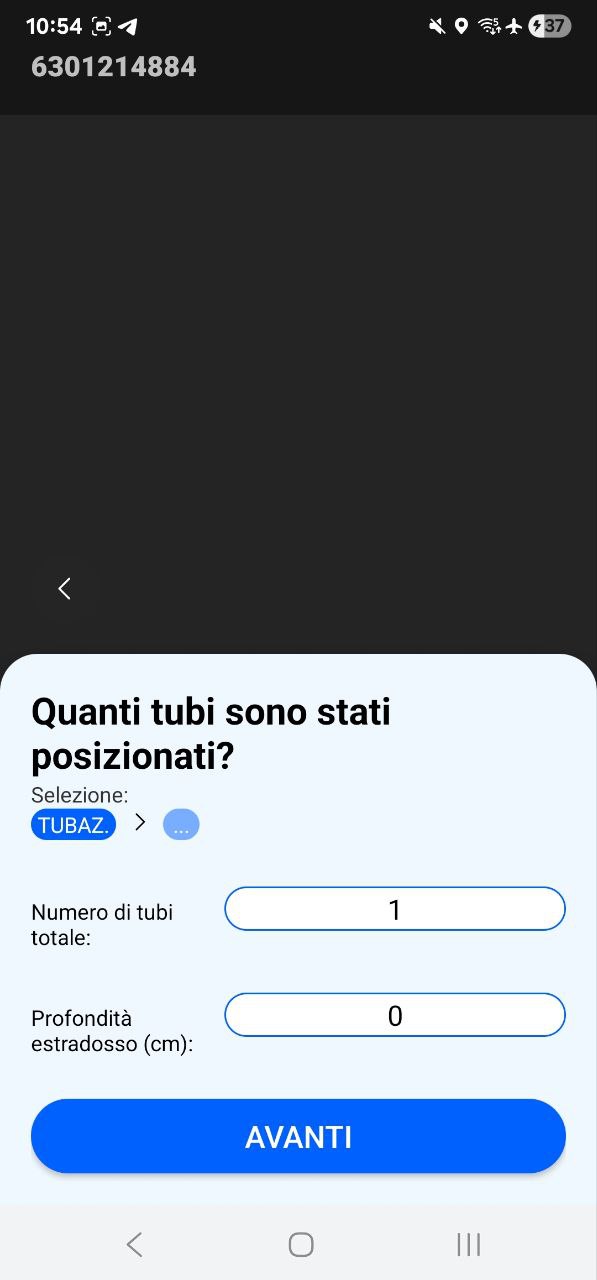
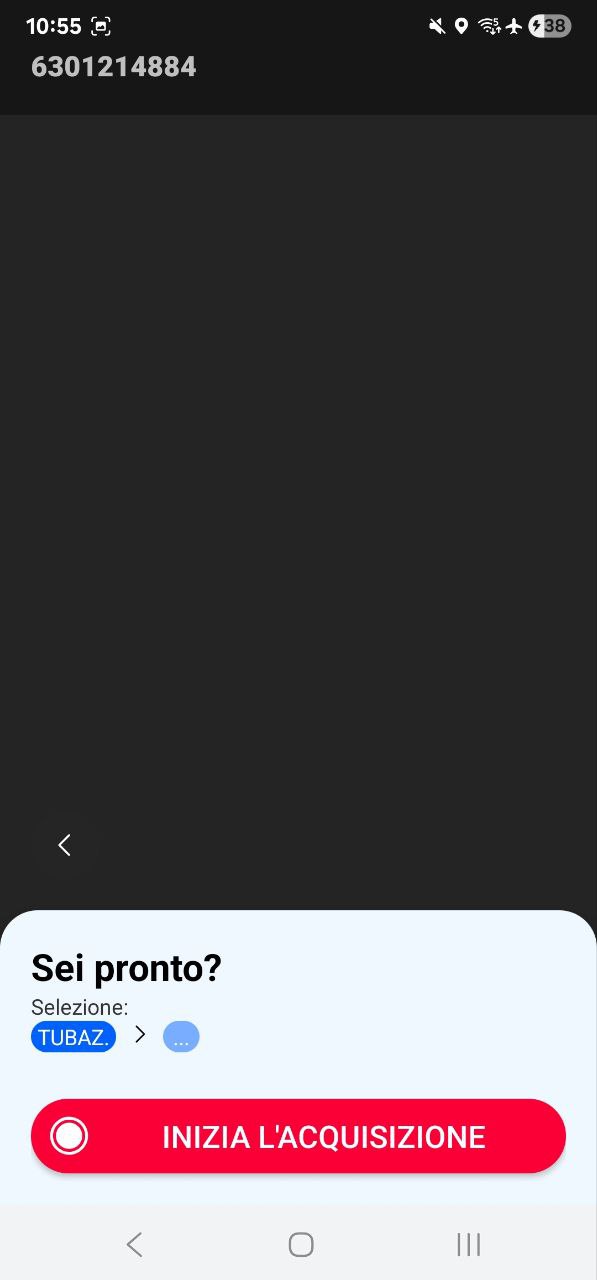
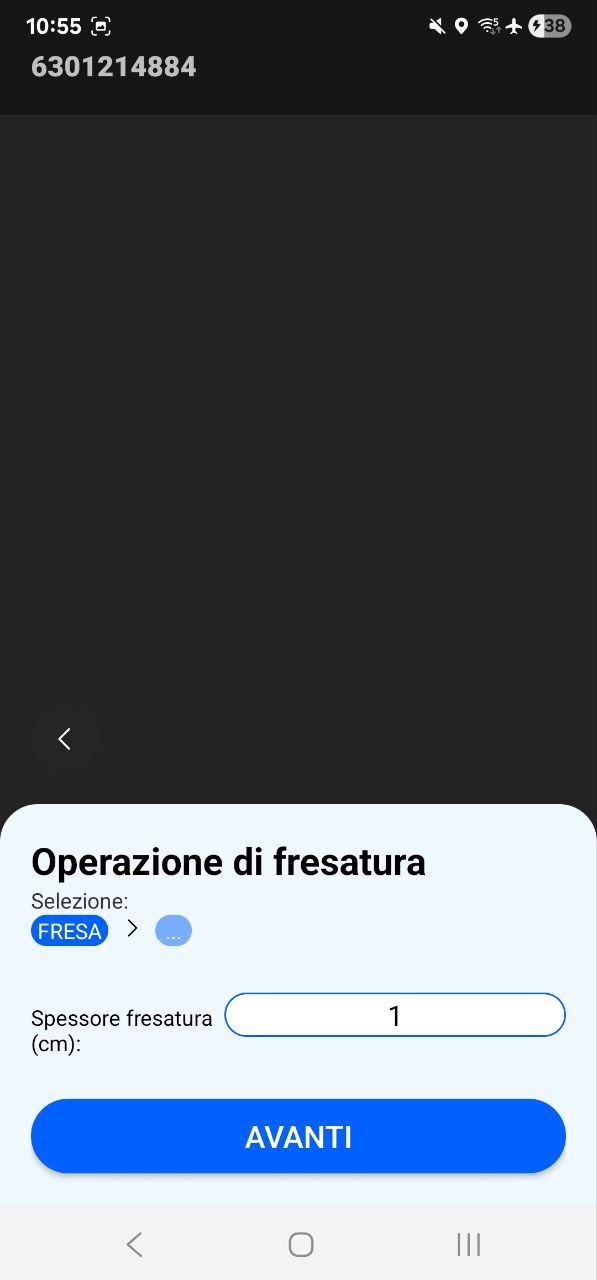
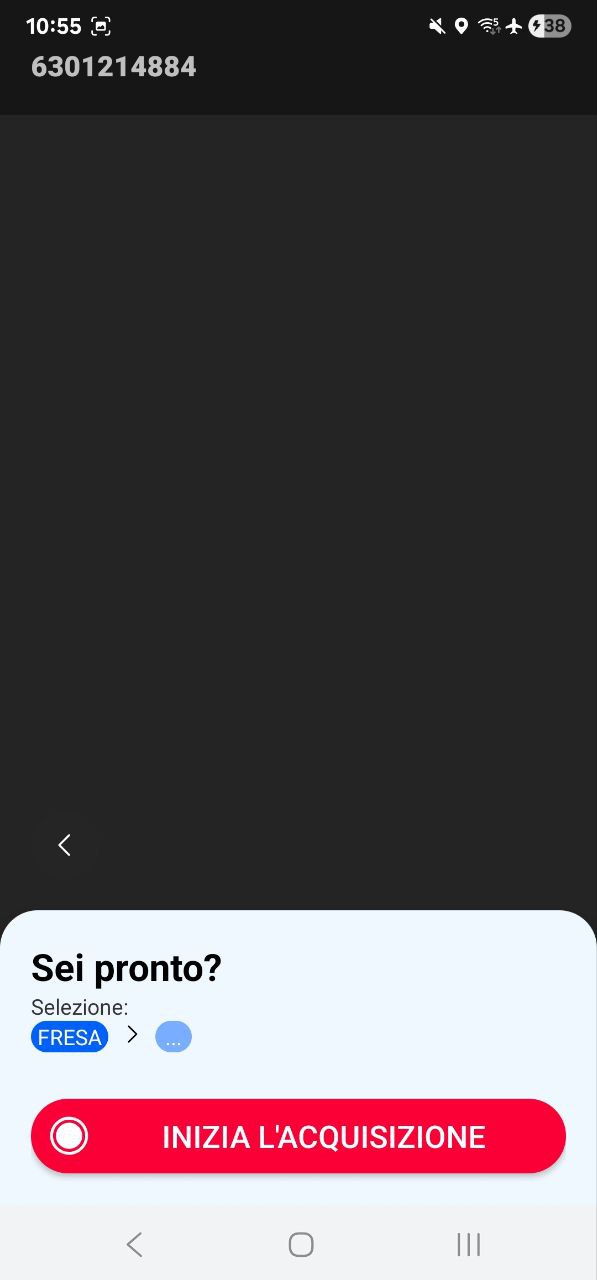
Fresatura asfalto Rilievo 3D
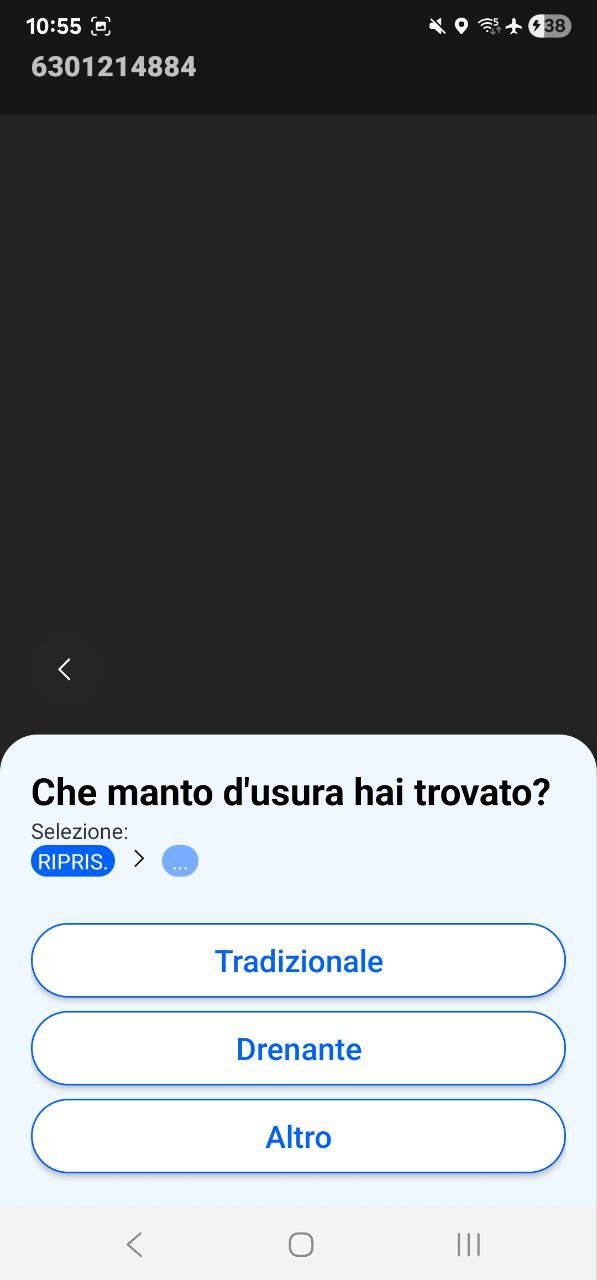
Scavo ripristinato → Tradizionale | Drenante | Altro Rilievo 3D
4.2 Teleguidata Rilievo fotografico
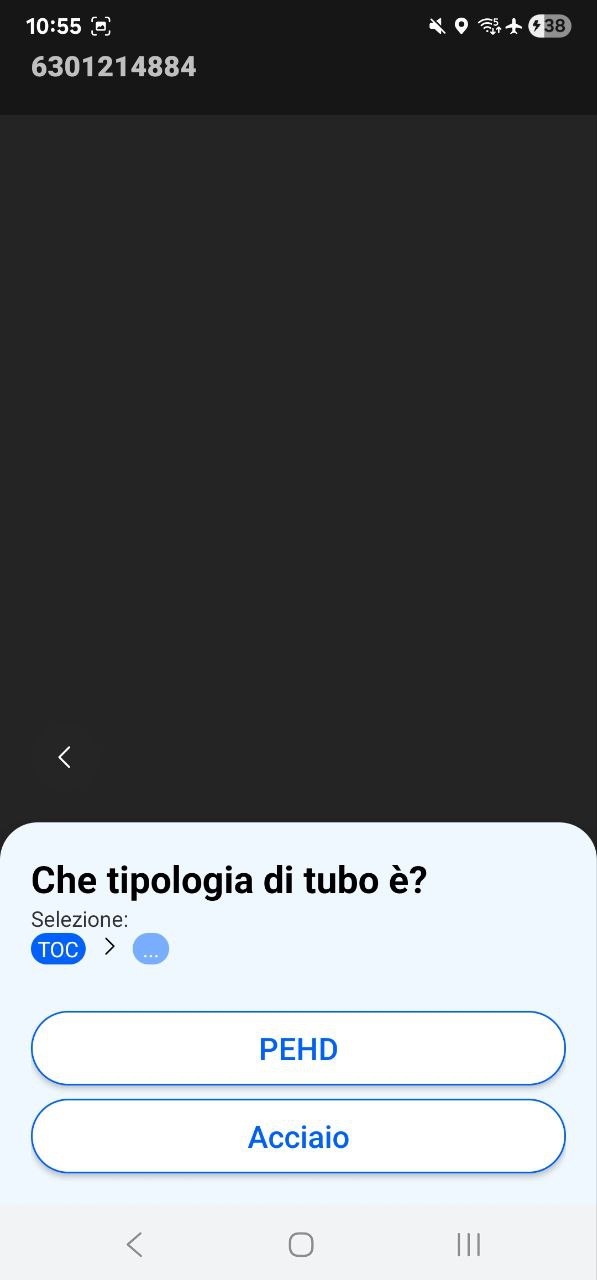
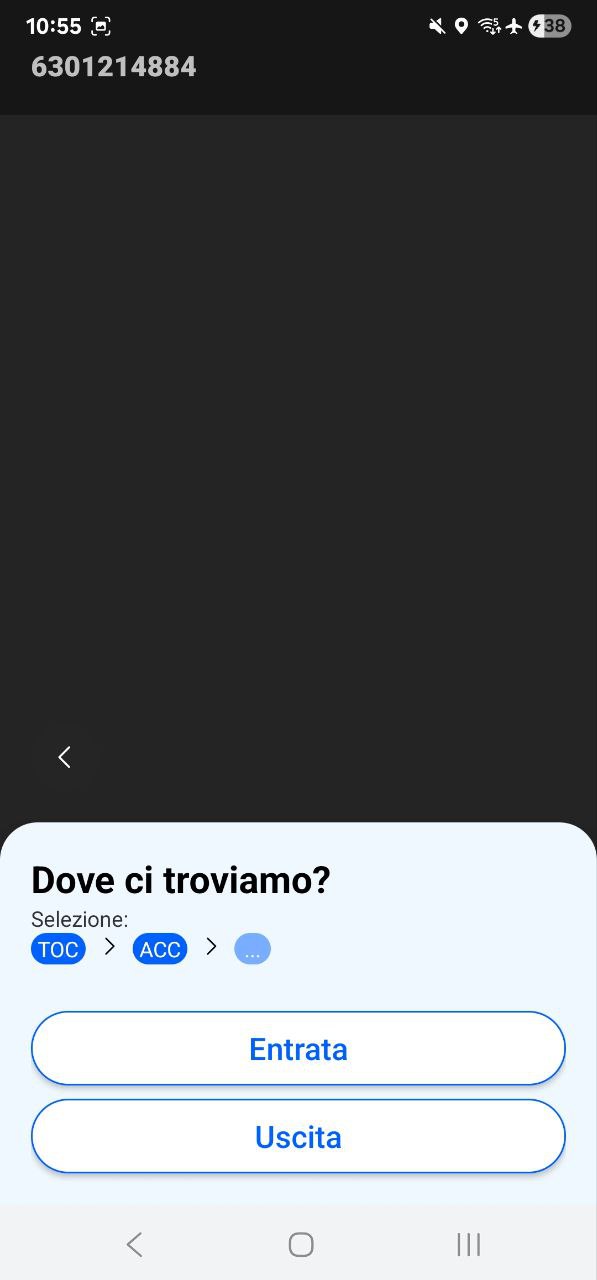
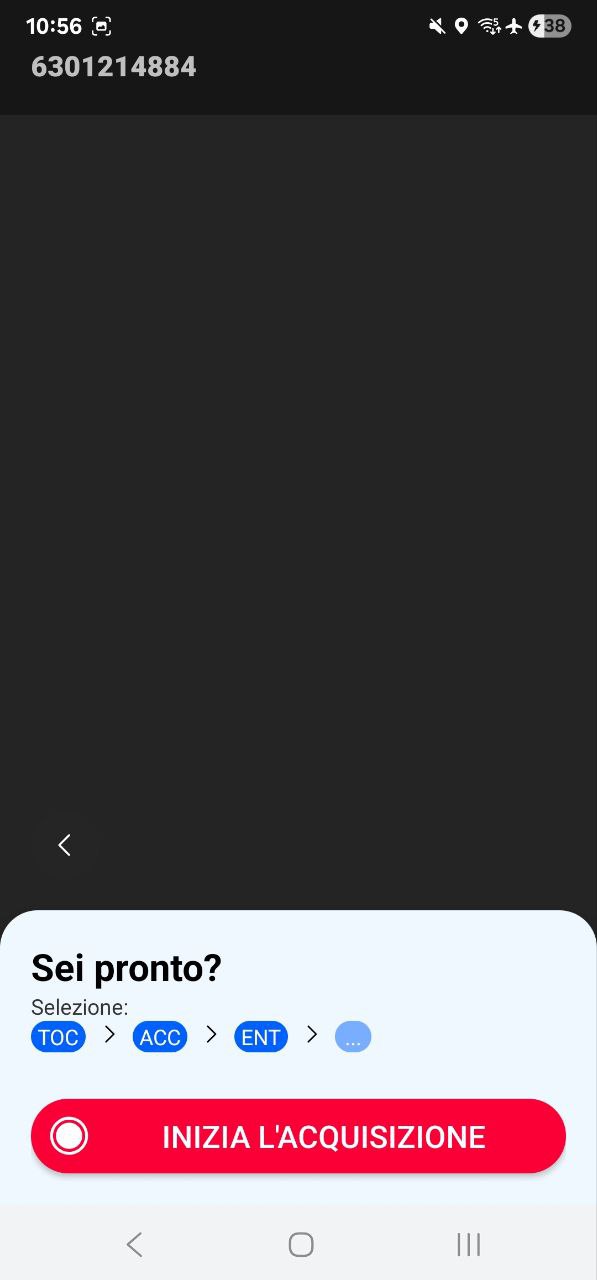
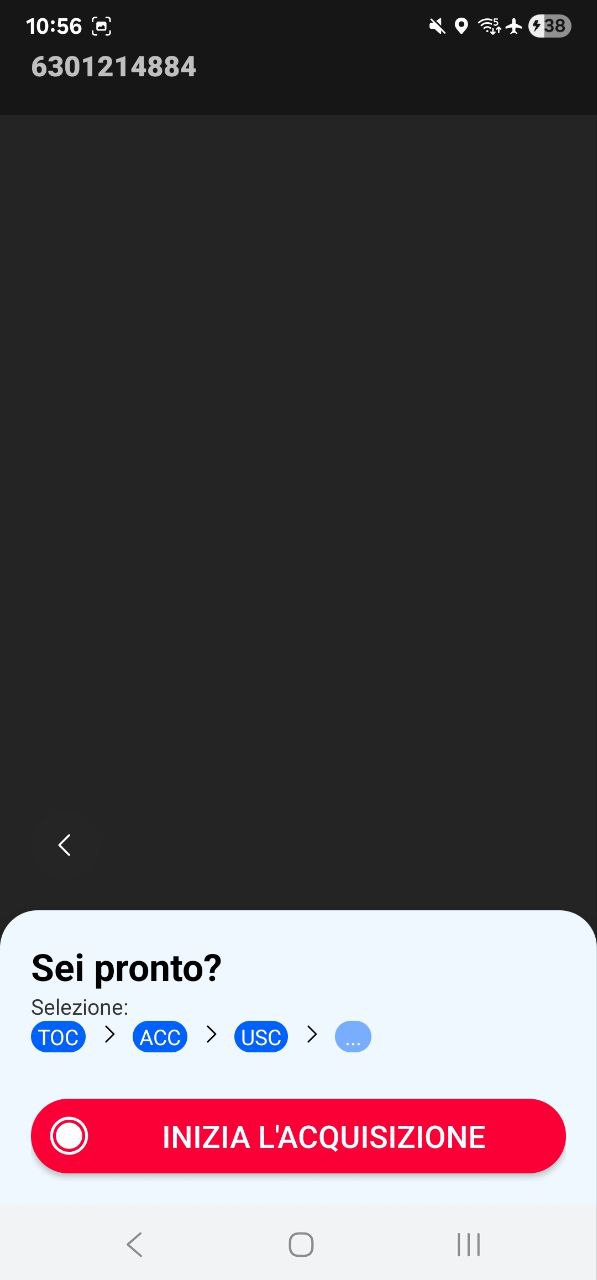
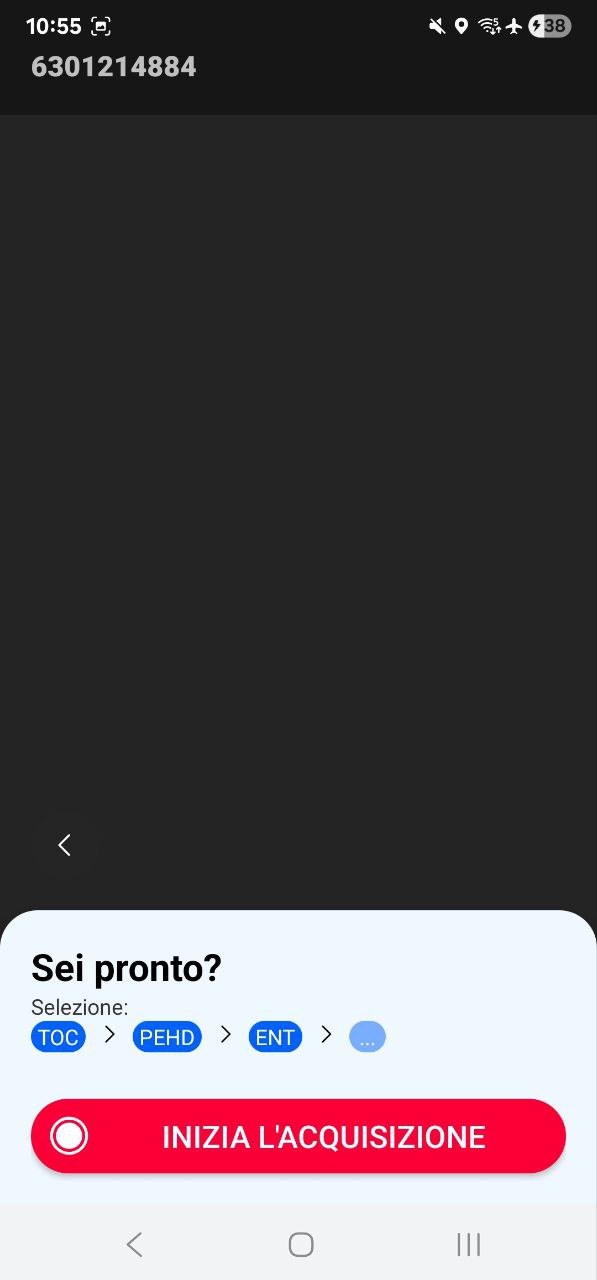
Selezionando la voce Teleguidata prima di procedere con la'cquisizione verrà chiesto all'utente di selezionare:
- la tipologia del tubo;
- dove ci troviamo (entrata o uscita del tubo).
Indipendentemente dalla tipologia di tubo l'utente dovrà successivamente selezionare se si tratta dell'entrata o dell'uscita del tubo, e successivamente potrà procedere con l'acquisizione.
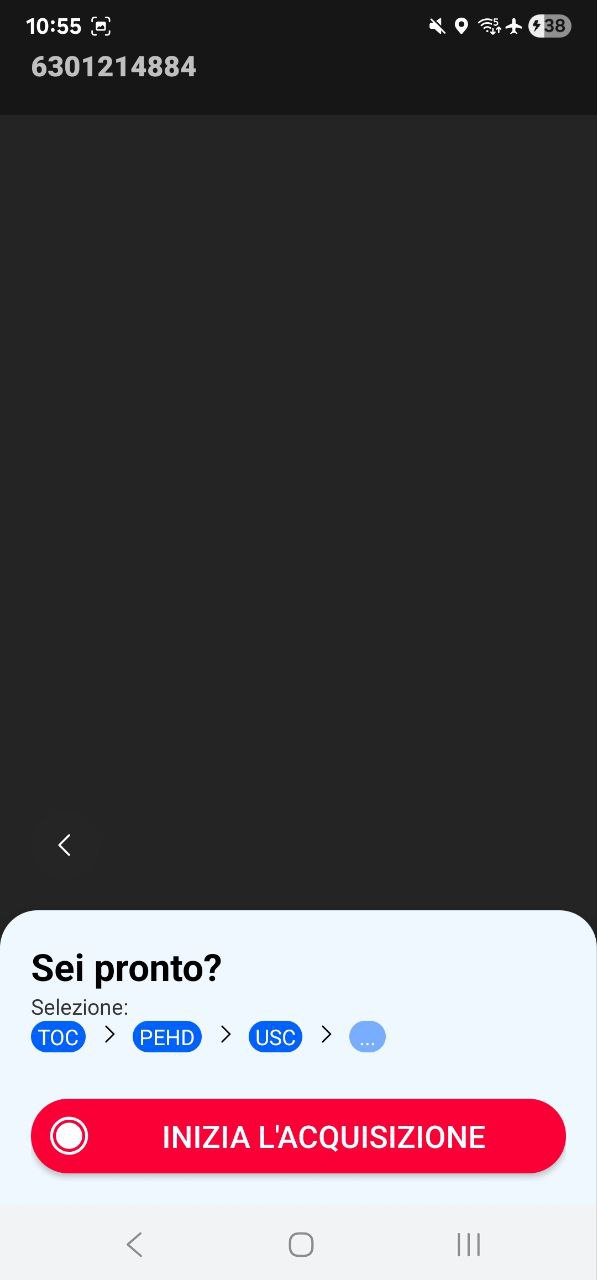
4.3 Buca giunto
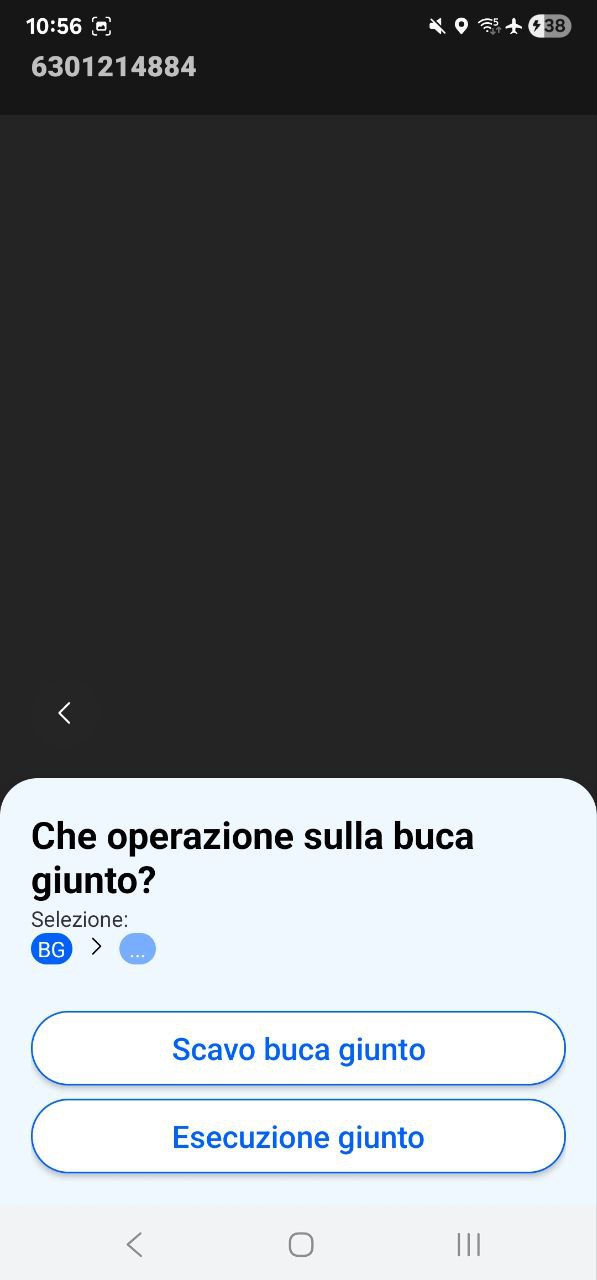
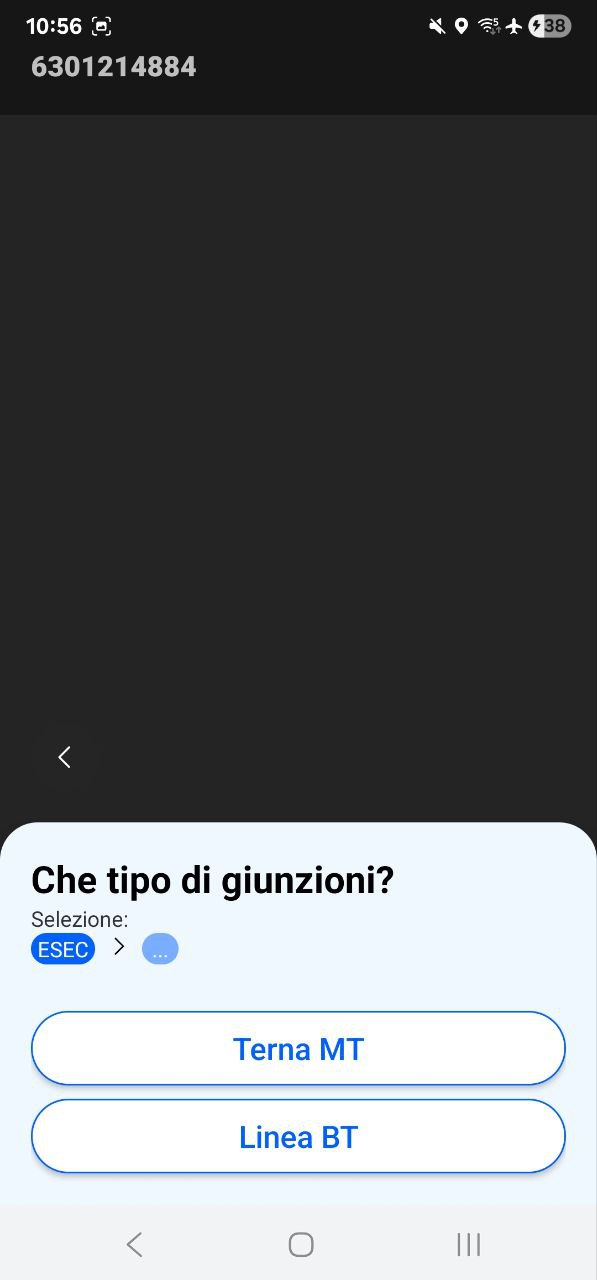
Selezionando la voce Buca giunto verrà chiesto all'utente di selezionare che tipo di operazione si intende eseguire.
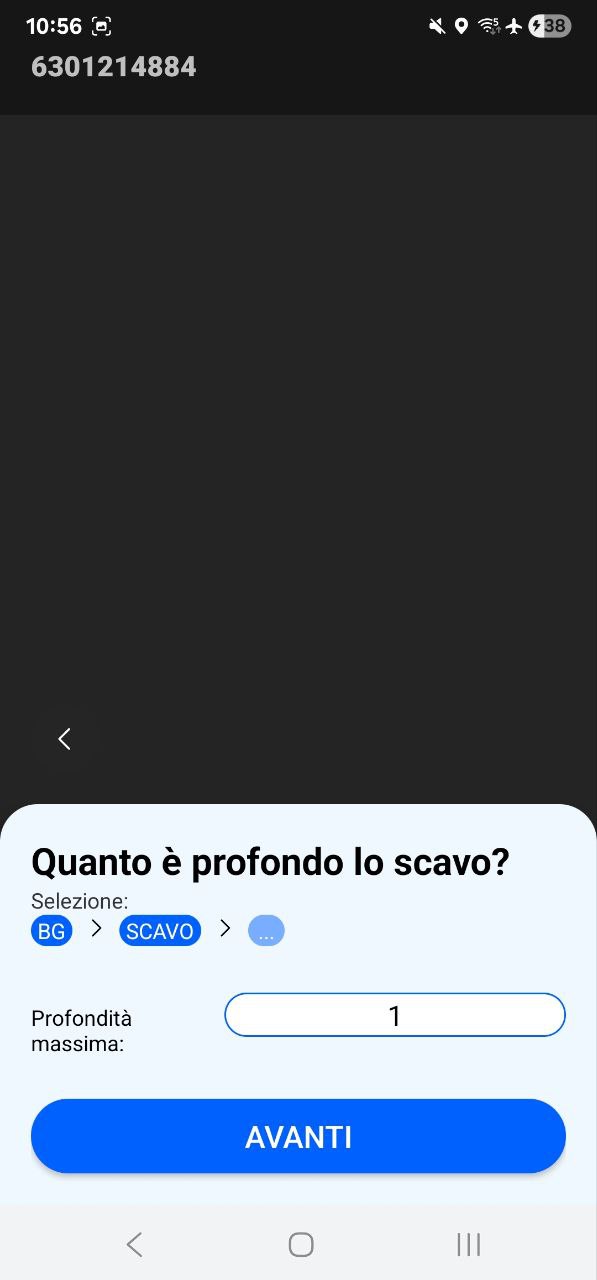
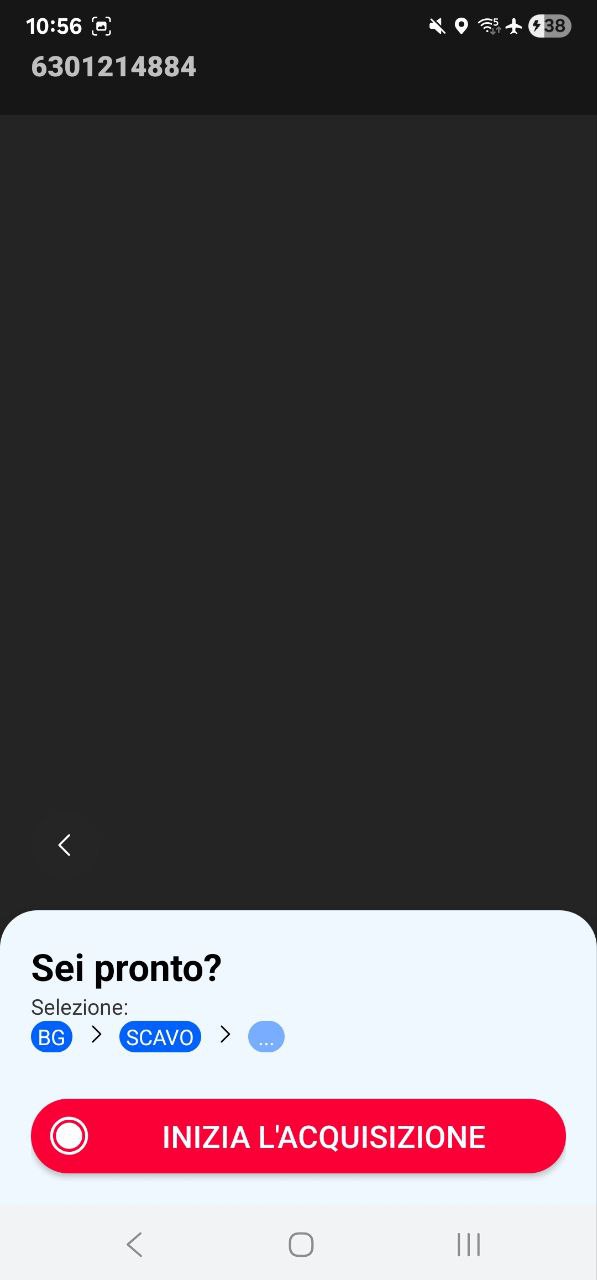
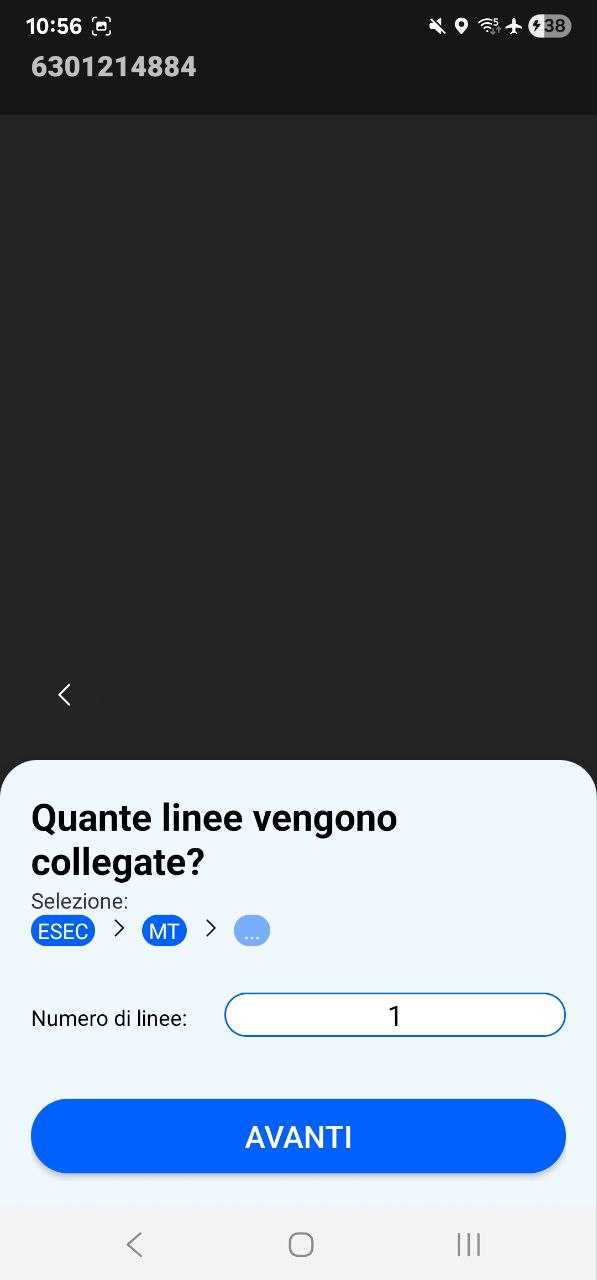
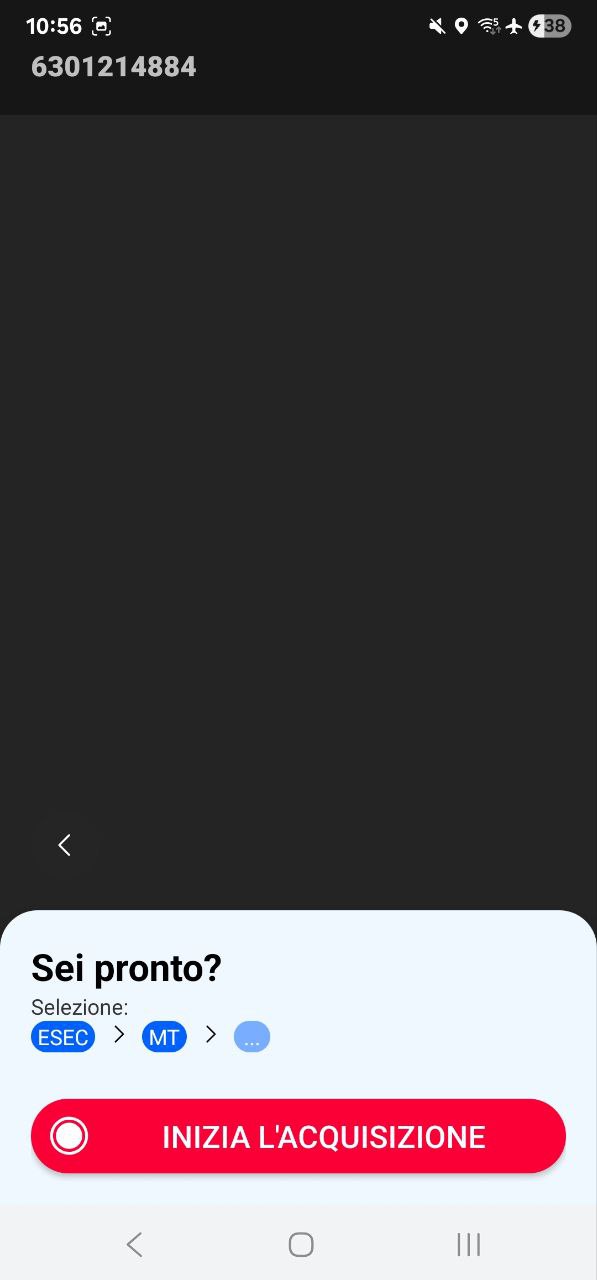
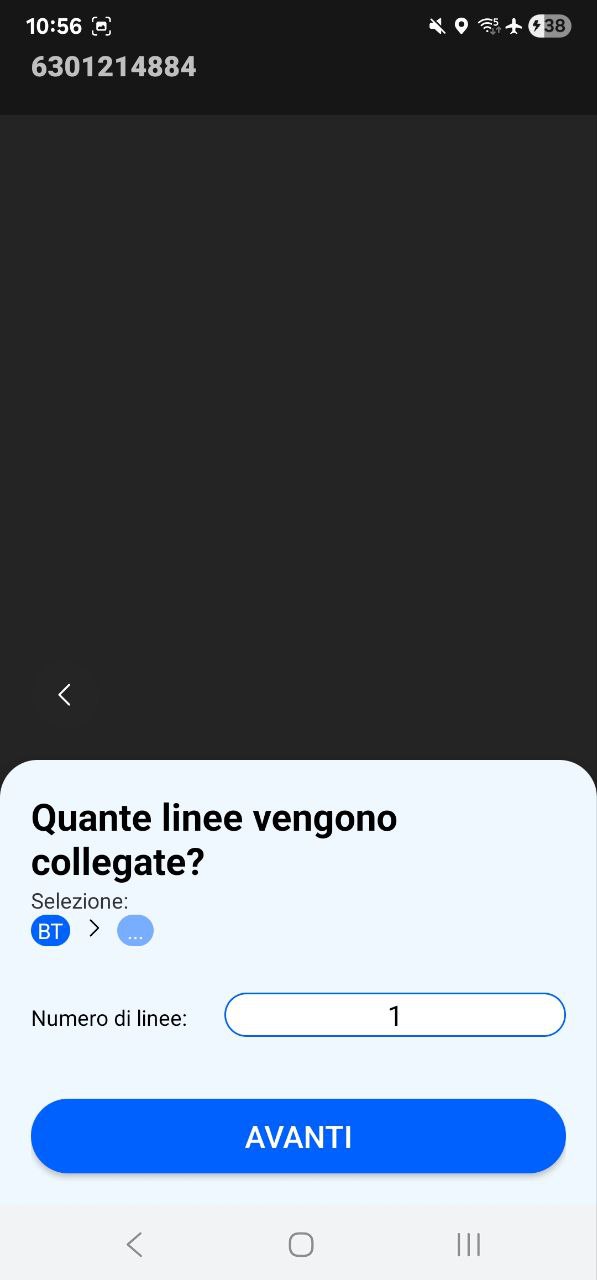
A seconda dell'operazione scelta verrà chiesto all'utente di selezionare/inserire ulteriori informazioni prima di poter iniziare l'acquisizione.
Sotto vengono mostrate tutte le possibili scelte/combinazioni:
Scavo buca giunto Rilievo 3D
Esecuzione giunto → Terna MT | Linea BT Rilievo fotografico
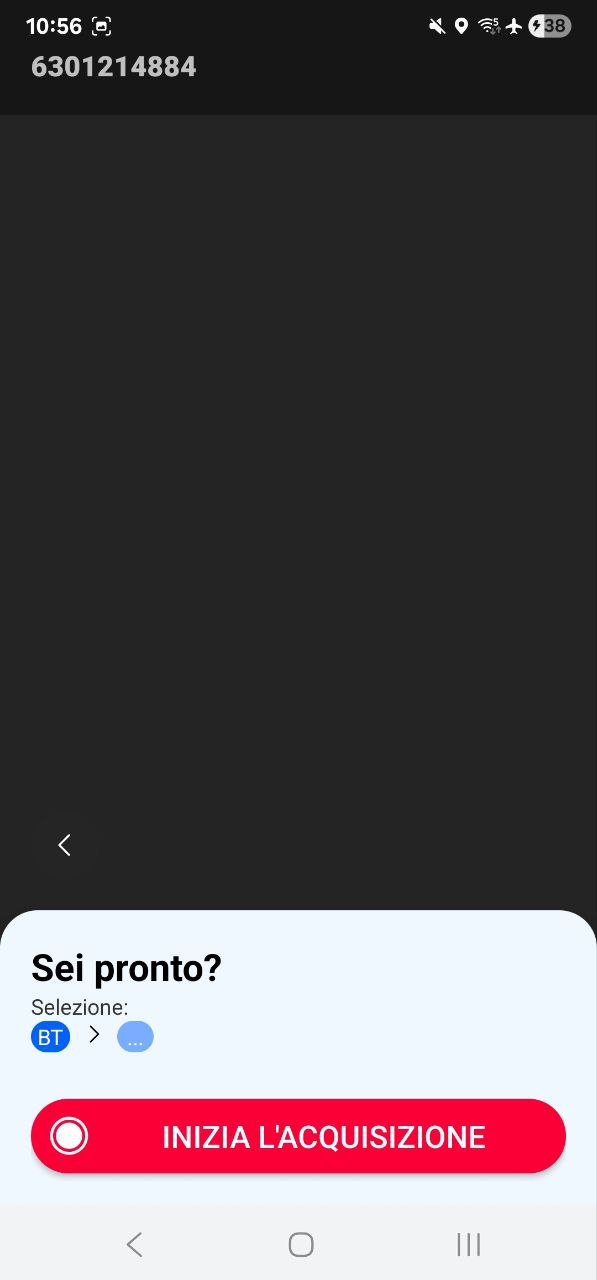
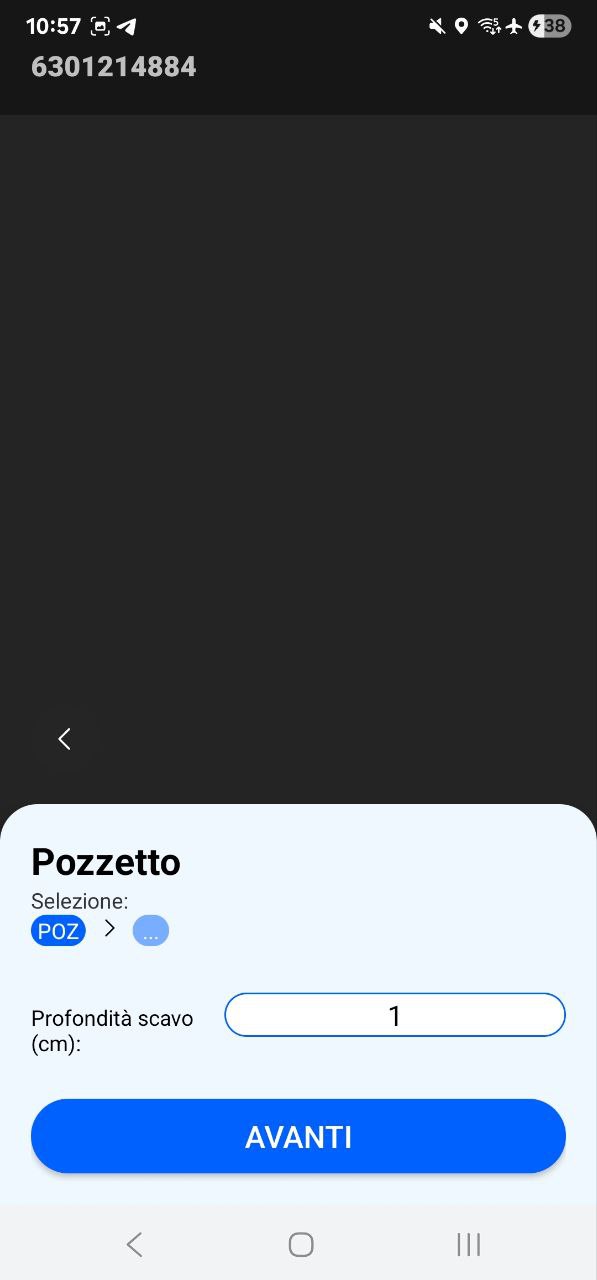
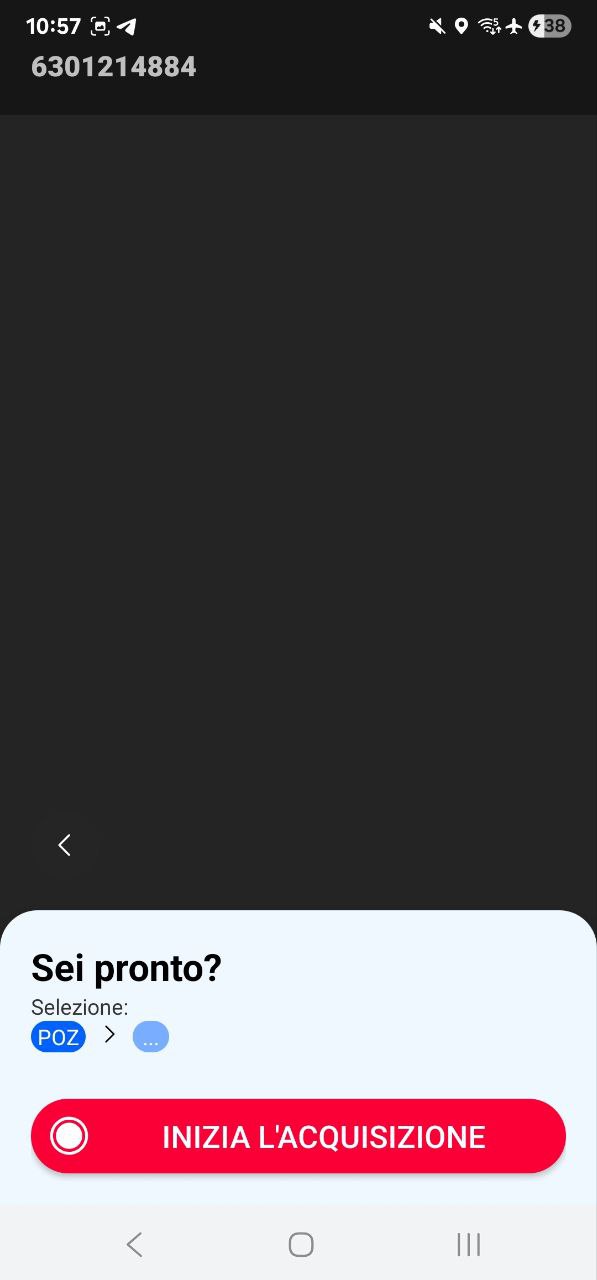
4.4 Pozzetto Rilievo 3D
Selezionando la voce pozzetto verrà chiesto all'utente di indicare la profondità dello scavo:
Capitolo 05
Avvio acquisizione
-
Attendere il segnale GPS
Attendere qualche secondo che il segnale GPS diventi di colore Verde o Bianco.
 Rosso
Attendere
Rosso
Attendere
 Giallo
Attendere
Giallo
Attendere
 Verde
Si può avviare
Verde
Si può avviare
 Bianco
Si può avviare
Nell'attesa
Bianco
Si può avviare
Nell'attesaNell'attesa, per facilitare il fix della posizione GPS:
- Camminare nei pressi della tratta inquadrando con la fotocamera del telefono le zone, edifici e strade circostanti;
- Eseguire un movimento a forma di 8 come mostrato nel seguente video.
Movimento a forma di 8 -
Avviare l'acquisizione
Posizionare il telefono in orizzontale per avviare l'acquisizione.
-
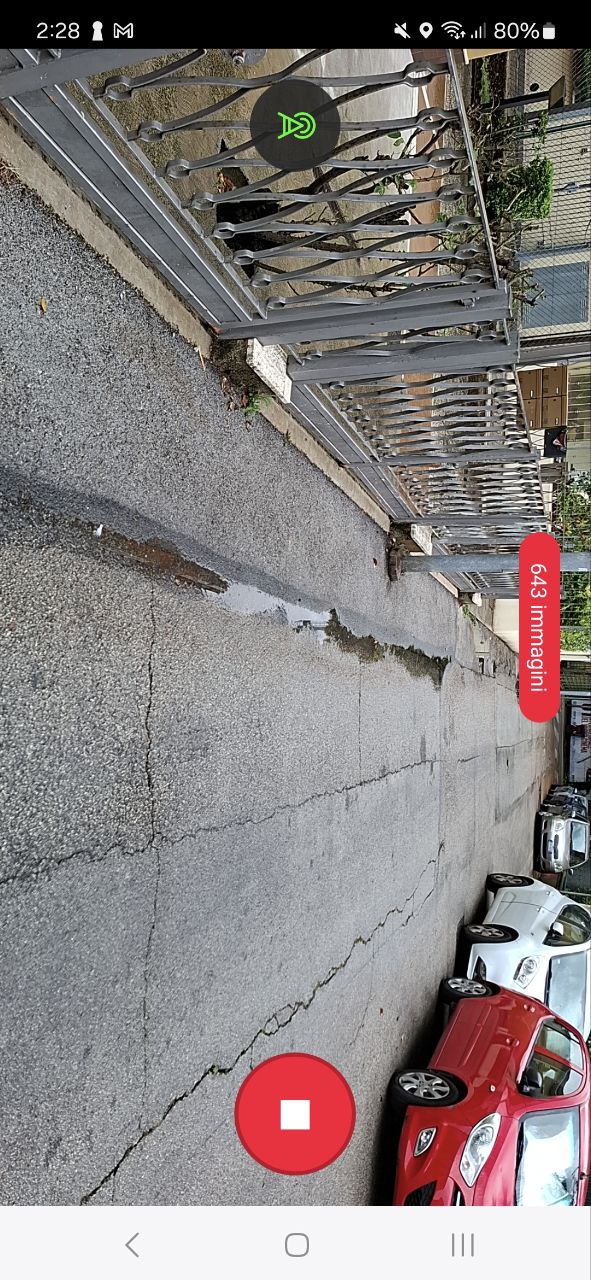
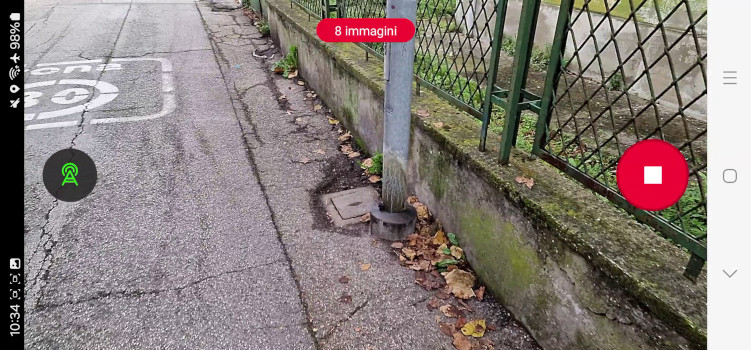
Verificare che l'acquisizione sia in corso
In alto viene mostrato il numero di immagini acquisite. L'incremento di questo numero significa che l'acquisizione è in corso.
Capitolo 06
Controllo qualità
Al termine dell'acquisizione vengono effettuati i controlli di qualità del rilievo appena terminato.
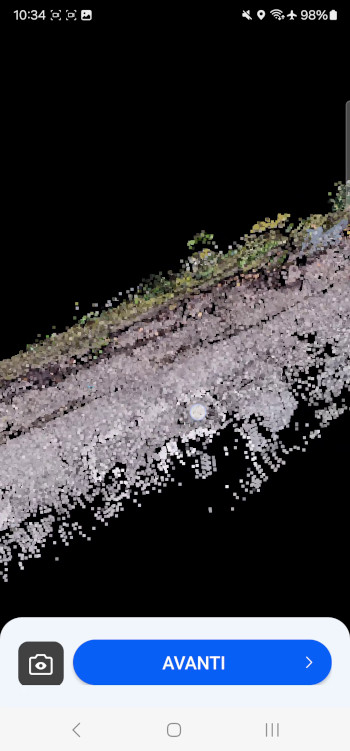
Viene richiesto all'utente di visionare la nuvola di punti rilevata.
Mediante l'uso dello zoom avanti/indietro (2 dita) e del pan, verificare che la nuvola di punti ricopra tutta l'area di interesse.
Attraverso il pulsante  è possibile controllare la galleria delle foto acquisite.
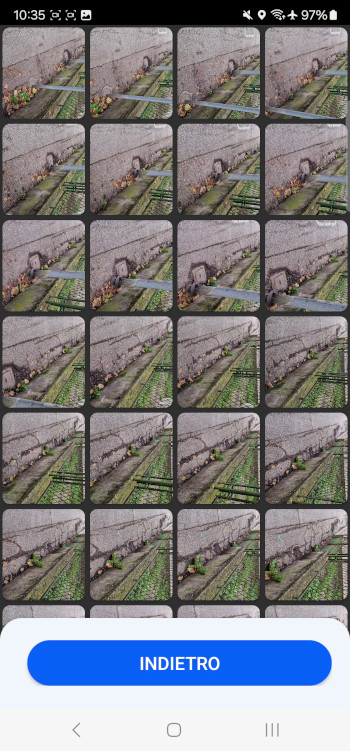
Effettuare i segueti controlli sulle immagini:
- che abbiano una buona illuminazione
- che non siano rivolte a terra
- che al momento dello scatto non fossero presenti elementi di disturbo davanti alla lente
Premere il pulsante Indetro per tornare alla visualizzazione della nuvola di punti.
Dopo aver effettuato questi controlli "manuali", cliccando sul tasto avanti verrà mostrato il risultato del Quality Check effettuato in automatico dall'applicazione:
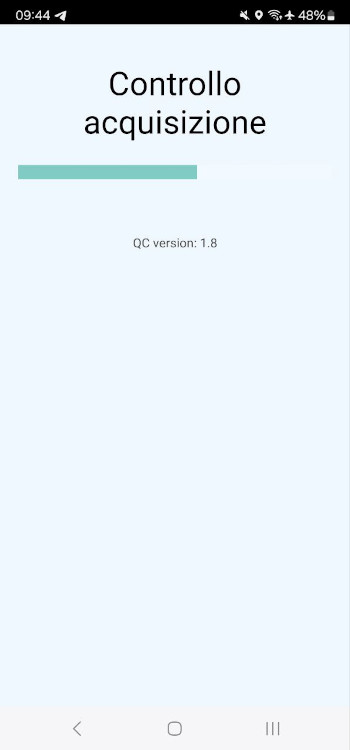
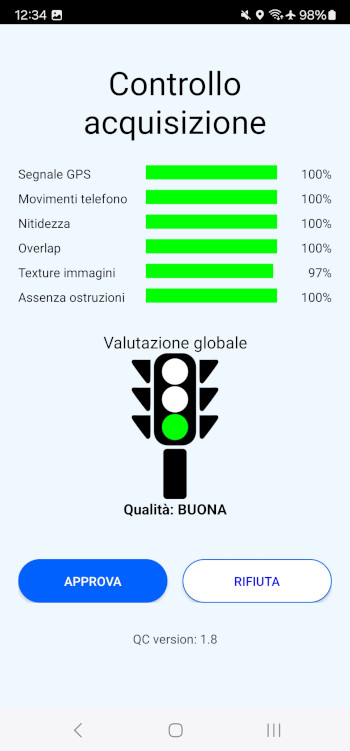
Approvare il Controllo Qualità per salvare la LCL e ritornare alla Main-View oppure Rifiutare per eliminare l'acquisizione appena eseguita e ripeterla.
Capitolo 07
Upload su server
Upload automatico
L'applicazione verifica la presenza di nuovi rilievi da inviare al server in 3 finestre temporali giornaliere:
- 06:00 / 08:00
- 12:00 / 14:00
- 17:00 / 19:00
Se vengono trovati rilievi da inviare al server, se l'utente si trova sotto copertura di rete ed ha un livello di batteria rimanente adeguato, l'applicazione effettuerà l'upload automatico dei rilievi.
Upload manuale
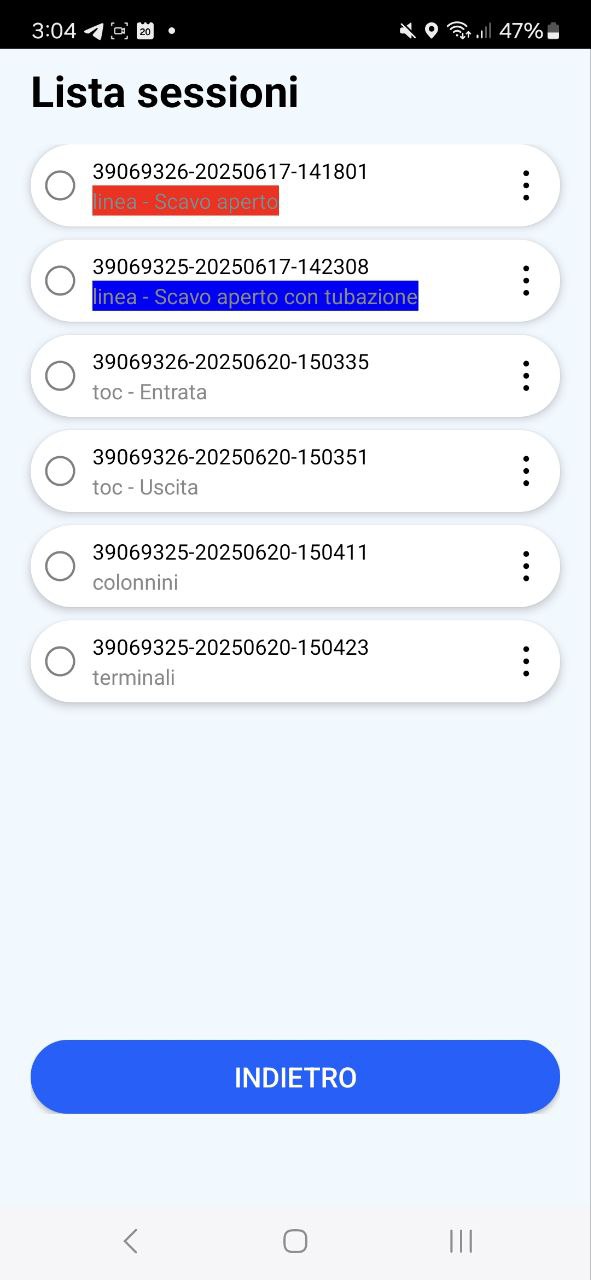
Dalla Main-View premere il pulsante per visualizzare la lista delle acquisizioni del dispositivo riferite alla LCL selezionata.
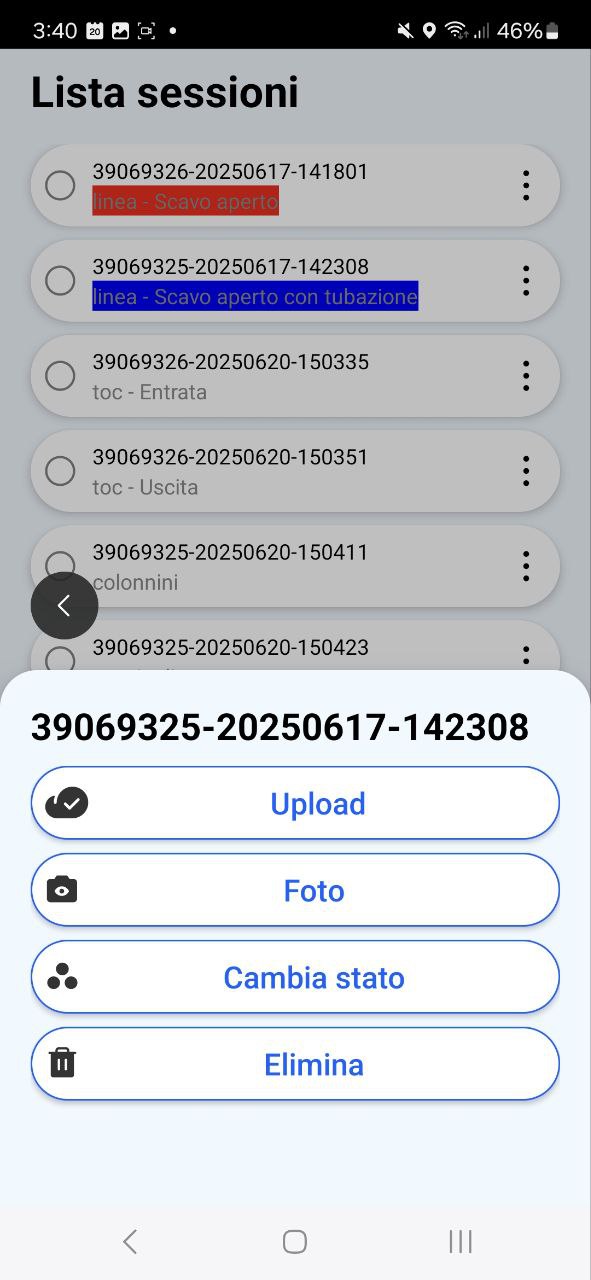
Premendo il pulsante con i tre punti (  ) accanto al nome della sessione si aprirà un menù contestuale:
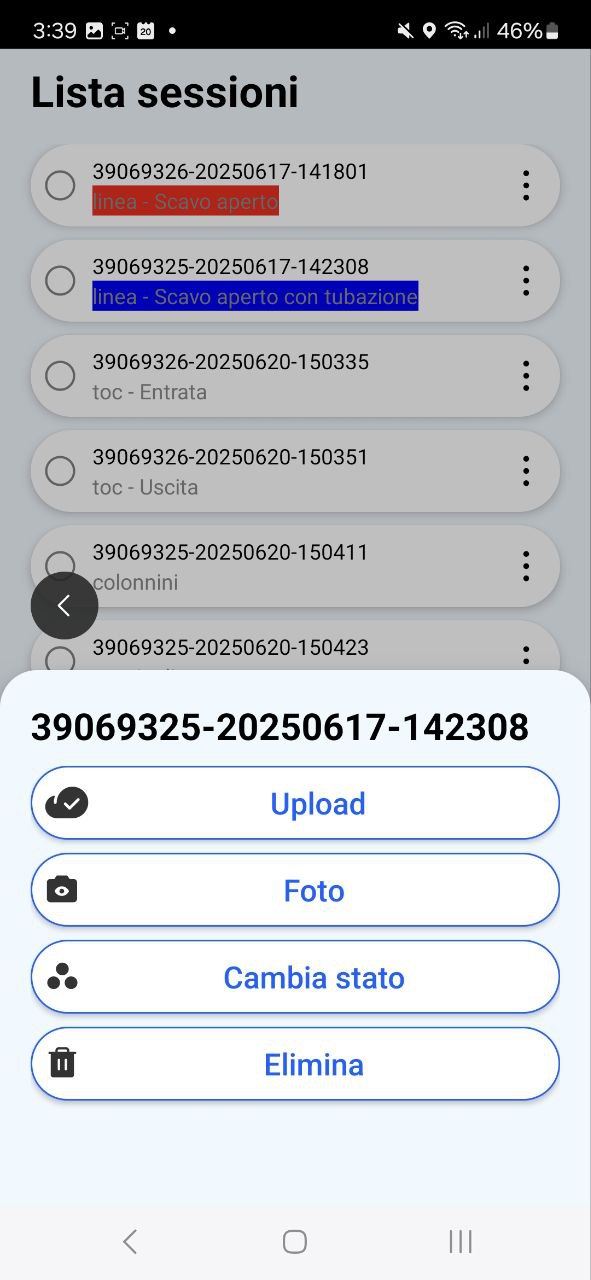
Upload
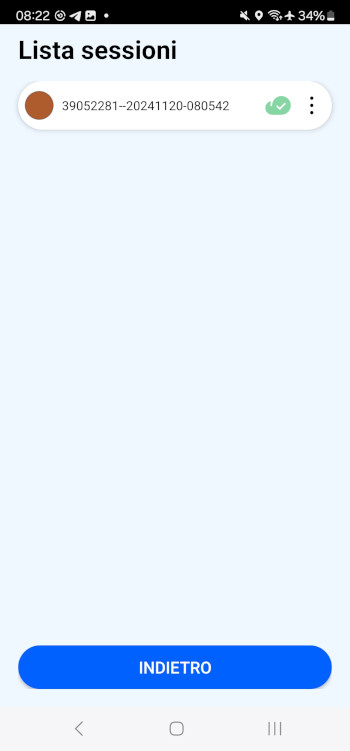
Premere il pulsante Upload per caricare il rilievo sul server.
Una volta terminato il caricamento, l'icona  ci indicherà che la tratta è stata caricata con successo.
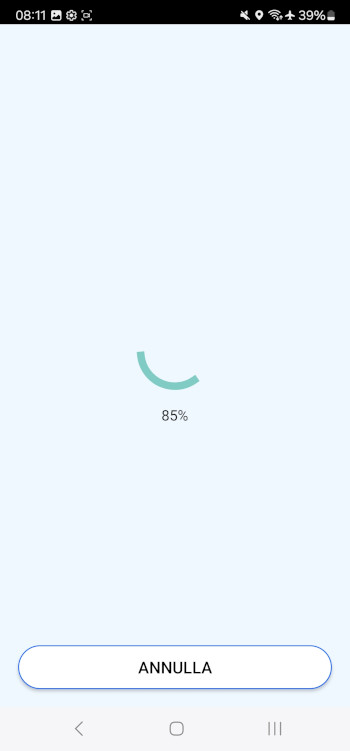
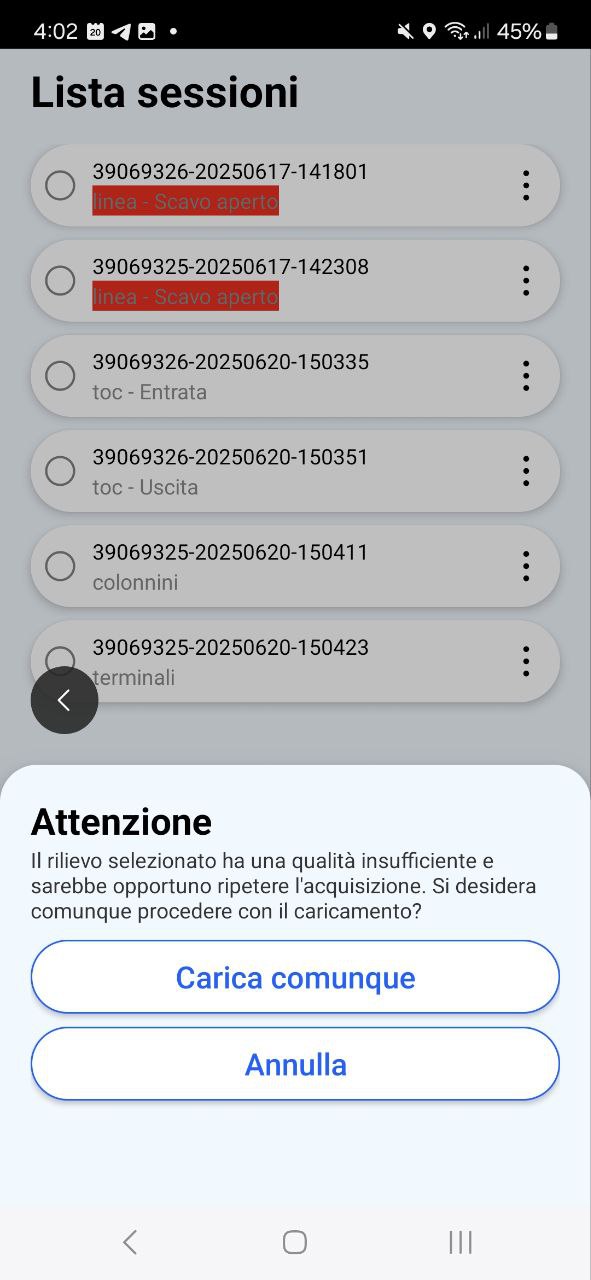
Nel caso in cui si stia tentando di caricare un rilievo che non ha superato il Quality Check verrà chiesta conferma all'utente.
L'upload può essere effettuato anche dalla lista LCL filtrata per "LCL CON DATI DA CARICARE" come mostrato nel capitolo 3.
Prima di eseguire l'upload, verificare di essere sotto una buona e stabile copertura dati o Wi-Fi
Foto
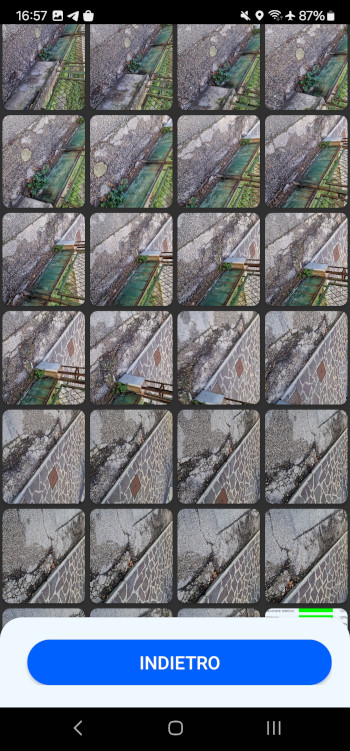
Premere il pulsante Foto per accedere alla galleria delle imagini del rilievo.
Come ultima immagine troviamo lo screenshot del Quality Check approvato in fase di acquisizione, in modo da poterlo consultare in ogni momento.
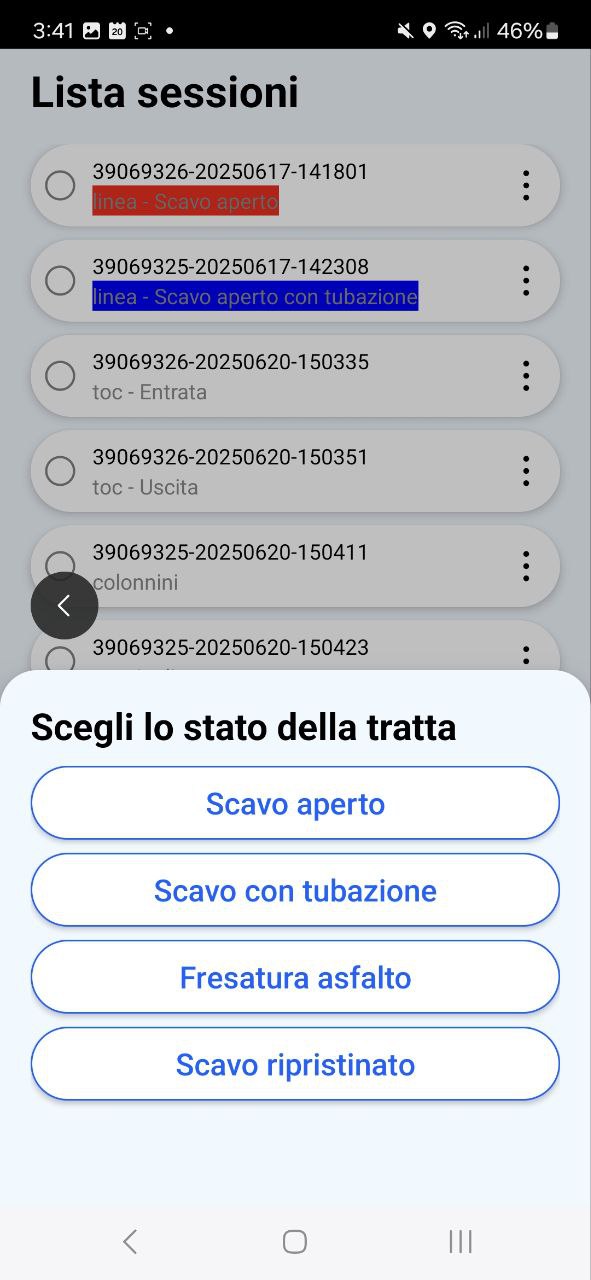
Cambio stato
Per i rilievi linea premere il pulsante Cambia stato per modificare lo stato di un rilievo.
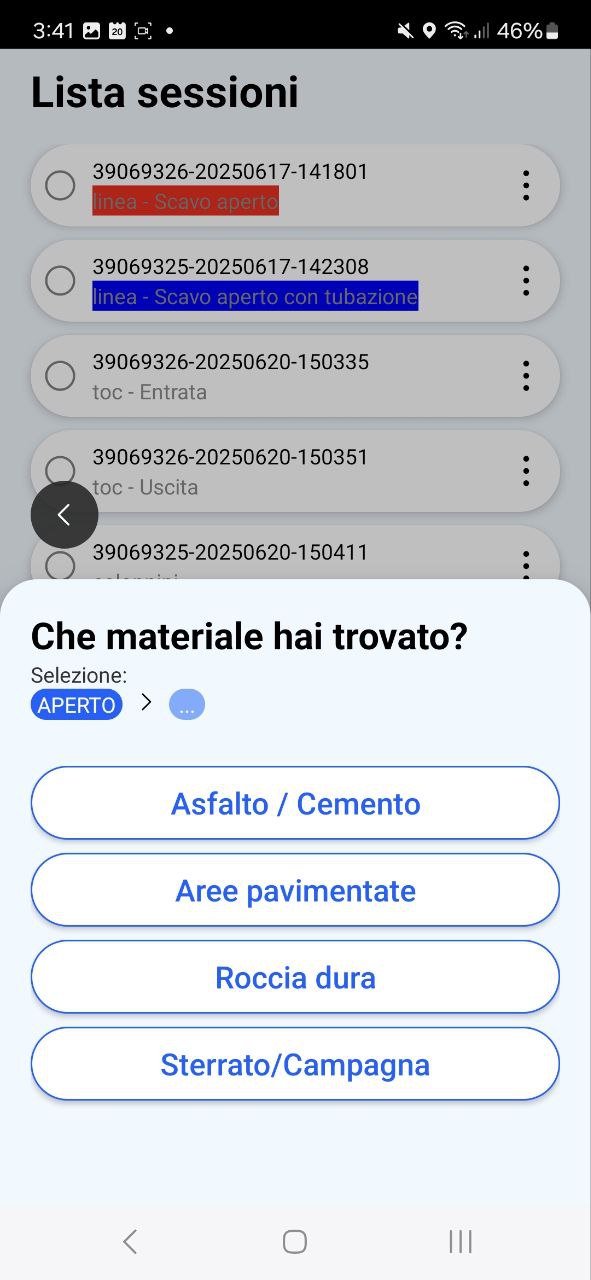
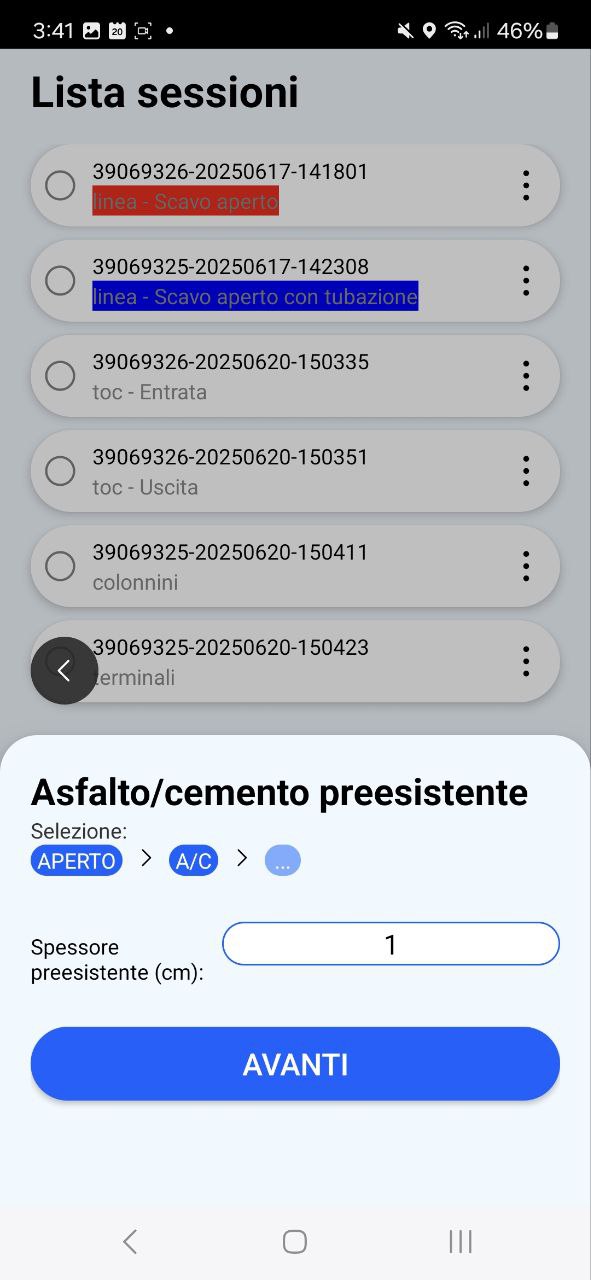
Verranno proposte le domande relative al nuovo stato selezionato.
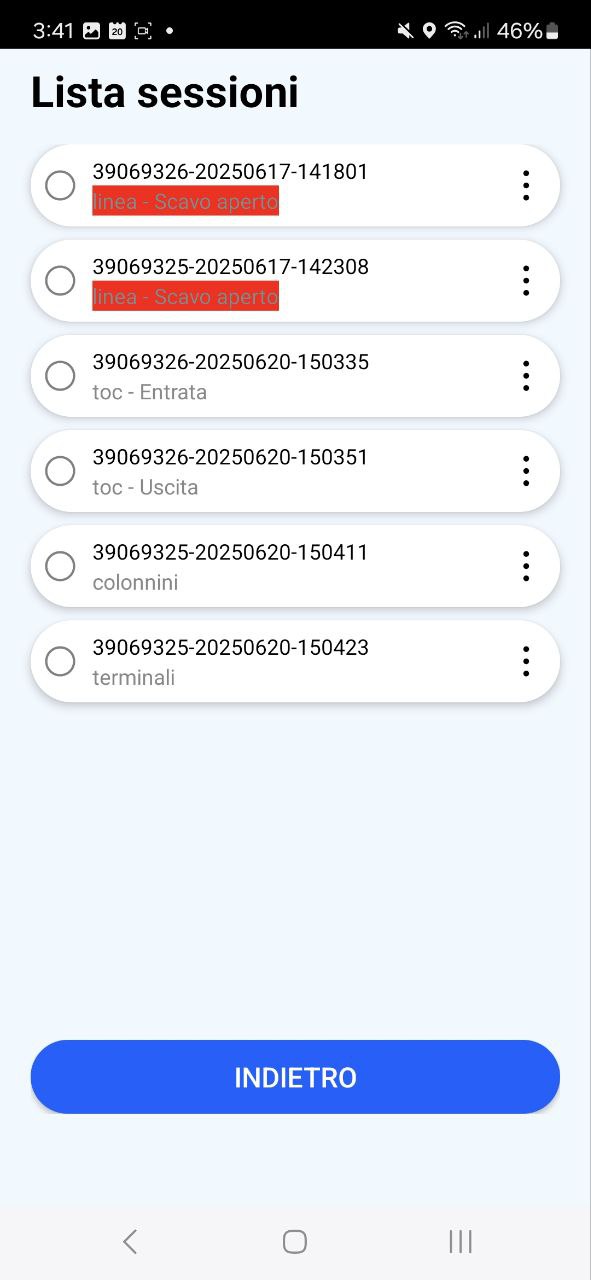
A titolo esemplificativo si mostra il cambio di stato di una LINEA da "scavo aperto con tubazioni" a "Scavo aperto"